Устранение проблем входа по 2FA на NoxHash
Не проходите 2FA на NoxHash? Исправьте сдвиг часов, потерю телефона, сброс аутентификатора и проблемы с резервными кодами.

Застряли на экране 2FA в NoxHash? Более чем в 90% случаев помогает одно из трёх исправлений: синхронизировать часы телефона, ввести самый свежий 6-значный код или использовать один из 8 одноразовых recovery code. Это руководство разбирает каждую распространённую проблему — от рассинхронизации часов до стёртого authenticator — и точно показывает, что делать дальше.
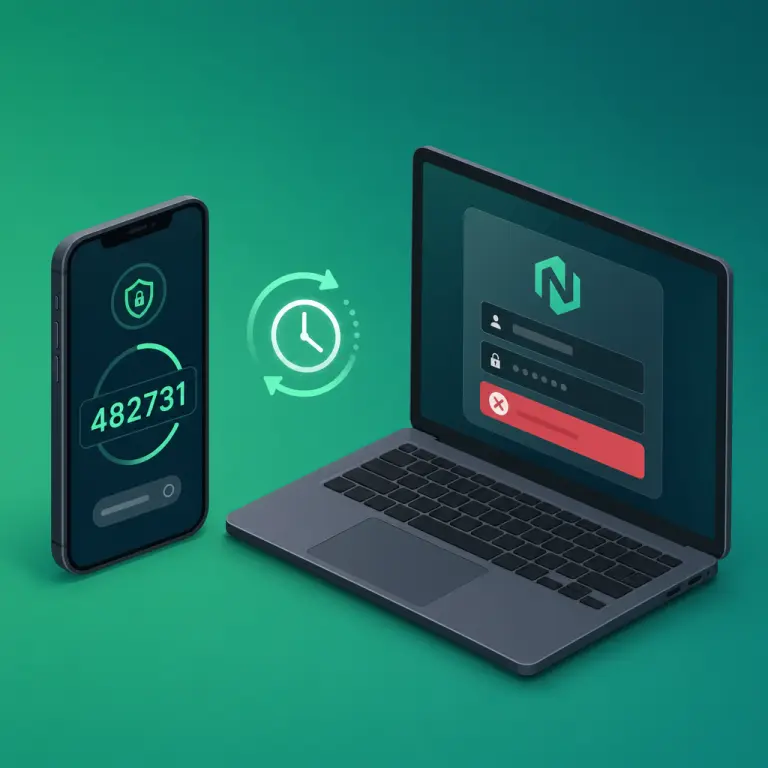
Почему запрос 2FA отклоняет ваш код
NoxHash использует протокол TOTP (RFC 6238): ваш authenticator и наш сервер независимо выводят одинаковый 6-значный код из общего секрета и текущего времени Unix, округлённого до 30-секундных окон. Согласно NIST SP 800-63B, именно это строгое сопоставление по времени делает TOTP надёжным вторым фактором. Когда код отклоняется, почти всегда причина в том, что один из входов не совпадает — часы сбились, код просрочен или общий секрет исчез с телефона.
Дерево решений: какая у вас проблема с 2FA?
Прежде чем бросаться исправлять, пройдите эту диагностику из трёх вопросов. Она направит вас к нужной карточке ниже и избавит от попыток решений, не подходящих к вашей ситуации.
У вас по-прежнему есть телефон с приложением authenticator?
- YДа — переходите к вопросу 2.
- NНет — переходите к Проблеме 3 (сброс телефона / стёртое приложение) или Проблеме 4 (потерян телефон + коды).
Показывает ли приложение запись «NoxHash» с меняющимся 6-значным кодом?
- YДа — переходите к вопросу 3.
- NНет — секрет потерян. Используйте recovery code (Проблема 3), затем зарегистрируйтесь заново.
Вы ввели код, а NoxHash его отклонил. Вы успели ввести его в 30-секундном окне, которое показывает приложение?
- YДа — скорее всего, это рассинхронизация часов (Проблема 1) или неправильный аккаунт (Проблема 7).
- NНет — код истёк (Проблема 2); возьмите свежий и попробуйте снова.
Проблема 1 — «Неверный код», хотя приложение его показывает
Причина: рассинхронизация часов на телефоне
Если часы телефона отклоняются от сервера хотя бы на ~30 секунд, сгенерированный код не совпадёт. Это самая частая причина отказа — обычно после поездок, перезагрузки из-за разряженной батареи или смены SIM.
Исправление (60 секунд):
- Android: Настройки → Система → Дата и время → включите Автоматическое определение времени и Автоматический часовой пояс.
- iPhone: Настройки → Основные → Дата и время → включите Автоматически.
- У Google Authenticator есть встроенное исправление: откройте приложение, нажмите меню из трёх точек → Настройки → Коррекция времени для кодов → Синхронизировать сейчас.
- Дождитесь, пока приложение сгенерирует свежий код, и введите его в NoxHash.
Проблема 2 — Вы ввели старый код, только что сменившийся
Причина: 30-секундное окно истекло во время ввода
Коды меняются каждые 30 секунд. Прочли на 29-й секунде, отправили на 31-й — NoxHash уже ждёт следующий код. Небольшое окно терпимости на стороне сервера помогает, но код, который «вот-вот перелистнётся» при копировании, часто не проходит.
Исправление:
- Подождите, пока кольцо обратного отсчёта в приложении не сбросится до полного круга (абсолютно новое 30-секундное окно).
- Немедленно введите свежий 6-значный код — не тяните время.
- Если вы печатаете медленно, скопируйте код из буфера обмена приложения authenticator.

Проблема 3 — Сброс телефона или стёртое приложение authenticator
Причина: общий секрет хранится на устройстве
Сброс телефона к заводским настройкам или очистка данных authenticator стирает общий секрет. Переустановка приложения не вернёт его — без секрета ни один сгенерированный код не пройдёт проверку.
Исправление: войдите по recovery code и зарегистрируйтесь заново
- На форме входа NoxHash введите email и пароль как обычно.
- На запросе 2FA нажмите ссылку Использовать recovery code вместо этого.
- Введите один из ваших 8 кодов (формат
XXXX-XXXX). Каждый код одноразовый; после использования он исчезает. - Войдя в аккаунт, перейдите в Profile → Two-Factor Auth, нажмите Disable 2FA (нужен пароль), затем Enable 2FA, чтобы сгенерировать новый QR и отсканировать его только что установленным authenticator на телефоне.
- Сохраните новый набор из 8 recovery code в нескольких надёжных местах.
Проблема 4 — Потеряны и телефон, и recovery code
Причина: оба фактора утрачены — только восстановление через поддержку
Это наихудший сценарий и именно поэтому мы настоятельно советуем хранить recovery code в двух разных местах. Если потеряны и телефон, и все 8 кодов, только поддержка NoxHash может подтвердить вашу личность и вручную сбросить 2FA на аккаунте. Процесс намеренно медленный, потому что это также защищает вас от самозванцев.
Исправление: напишите в поддержку с подтверждением владения
- Пишите в поддержку с того же самого email-адреса, указанного в вашем аккаунте NoxHash — письма с другого адреса будут отклонены.
- Приложите детали, известные только владельцу: приблизительную дату регистрации, сумму/сеть последнего пополнения, арендованный miner и (если возможно) недавний IP входа или страну.
- Будьте готовы ждать — проверка личности может занять 1–3 рабочих дня. Не создавайте второй аккаунт и не отправляйте дубли писем; это только замедляет.
- После подтверждения поддержка отключит 2FA на вашем аккаунте, чтобы вы могли войти, включить его снова и выпустить свежие recovery code.
Проблема 5 — Смена телефона (старый ещё доступен)
Цель: чистый переход без промежуточных поломок
Распространённая ошибка — переносить QR-картинку или считать, что резервная копия телефона перенесёт TOTP-секреты. Безопасный путь — сгенерировать новый секрет на новом телефоне.
Исправление: отключите на старом, включите на новом
- Пока вы ещё в системе на любом устройстве, откройте Profile → Two-Factor Auth и нажмите Disable 2FA. Потребуется пароль.
- Установите authenticator на новый телефон. Удалите устаревшую запись «NoxHash» со старого телефона.
- Вернитесь в NoxHash, нажмите Enable 2FA, отсканируйте новый QR новым телефоном, подтвердите 6-значным кодом.
- Сохраните новый набор из 8 recovery code — старый больше не действителен.
Часы исправили? Войдите снова и перенастройте 2FA
Как только снова сможете войти, потратьте 60 секунд, чтобы убедиться, что authenticator работает, а свежий неиспользованный recovery code лежит где-то вне телефона. Рабочий 2FA силён настолько, насколько силён план резервирования.
Проблема 6 — Облачная резервная копия authenticator потеряна или повреждена
Причина: восстановление подтянуло устаревшие или пустые секреты
Authy и Google Authenticator с облачной синхронизацией изредка восстанавливают записи, которые не работают — это известный пограничный случай, когда облачный бэкап был приостановлен, вы входите из другого региона или предыдущее устройство было отозвано. Запись NoxHash может показывать 6 цифр, но они никогда не пройдут проверку.
Исправление: рассматривайте как потерянный секрет
- Не тратьте recovery code, пытаясь пройти с плохой записью, — одной попытки достаточно, чтобы это подтвердить.
- Войдите по recovery code.
- Отключите 2FA, удалите сломанную запись из authenticator, затем снова включите 2FA в NoxHash и отсканируйте свежий QR.
- Для большей устойчивости добавляйте запись NoxHash в два authenticator (например, Authy на телефоне + 1Password на десктопе) ещё на этапе регистрации — если один сломается, второй сработает.
Проблема 7 — В authenticator выбран неверный аккаунт
Причина: вы ввели код из чужой TOTP-записи
Если в authenticator хранятся записи для GitHub, Binance, NoxHash, email и других сервисов, легко посмотреть на соседнюю строку и ввести не те 6 цифр. Код выглядит корректно, но относится к другому сайту — и NoxHash отклонит его как случайные цифры.
Исправление:
- Прокрутите приложение до записи с меткой NoxHash (или тем названием, которое вы задали при настройке).
- Копируйте код именно с этой записи — в большинстве приложений можно нажать на запись, чтобы развернуть её и скопировать.
- Если приложение поддерживает папки или теги, сгруппируйте крипто-записи и чётко подпишите NoxHash, чтобы не повторять ошибку.
Четыре привычки, предотвращающие большинство блокировок 2FA
Не выключайте автоматическую синхронизацию времени
Никогда не ставьте часы телефона вручную. Автоматическая установка поддерживает синхронизацию по NTP и убивает отказы из-за рассинхронизации ещё до их появления.
Храните recovery code в двух местах
Менеджер паролей и распечатка в ящике стола. Если одна копия выживет после форс-мажора — вы внутри, без тикетов в поддержку.
Подписывайте записи явно
Переименуйте запись в authenticator в «NoxHash — youremail», чтобы в спешке никогда не скопировать чужие 6 цифр.
Переносите 2FA до смены устройства
Не сбрасывайте старый телефон до заводских, пока 2FA на новом не подтверждён. 5 минут перекрытия экономят часы восстановления.
Часто задаваемые вопросы
Почему мой 2FA-код выглядит правильно, но его постоянно отклоняют?
В подавляющем большинстве случаев — рассинхронизация часов. Коды TOTP требуют, чтобы часы телефона совпадали с сервером NoxHash с точностью примерно до 30 секунд. Включите автоматическую синхронизацию времени (Настройки → Дата и время → Автоматически) или воспользуйтесь Коррекцией времени для кодов → Синхронизировать сейчас в Google Authenticator, затем попробуйте самый свежий код.
Как использовать recovery code вместо приложения?
На запросе 2FA после ввода email и пароля нажмите ссылку Использовать recovery code вместо этого. Введите один из 8 одноразовых кодов (формат XXXX-XXXX). Как только код принят, он безвозвратно израсходован — поэтому сразу после входа сгенерируйте новый набор в Profile → Two-Factor Auth.
Может ли поддержка NoxHash отключить мне 2FA?
Да, но только после проверки личности. Напишите в поддержку с зарегистрированного адреса, приложив детали владения (примерная дата регистрации, сеть и сумма последнего депозита, арендованные miner). Ожидайте 1–3 рабочих дня. Мы сознательно делаем процесс медленным, чтобы злоумышленник, скомпрометировавший только почту, не смог вас выдать.
Я восстановил телефон из бэкапа — почему запись NoxHash не работает?
Большинство authenticator-приложений не кладут TOTP-секреты в общий бэкап телефона — эти секреты принадлежат собственной системе синхронизации самого приложения. Если вы не включили её облачный бэкап до восстановления, секреты потеряны. Используйте recovery code и зарегистрируйтесь заново, отсканировав свежий QR.
Стоит ли вообще выключить 2FA навсегда, чтобы избежать этих проблем?
Нет — блокировки 2FA неприятны, но несравнимо менее болезненны, чем опустошённый баланс BTC в результате credential-stuffing-атаки. Почти любая блокировка предотвращается автосинхронизацией времени и хранением recovery code в двух местах. Оставляйте 2FA включённым на любом аккаунте, где лежит криптовалюта или доход.
Защищает ли 2FA также вывод средств, а не только вход?
2FA — это прежде всего шлюз входа. Запросы на вывод проходят отдельный этап проверки администратором, и любой подозрительный вывод с недавно зашедшего аккаунта помечается. Если вы подозреваете неавторизованный вход, отключите 2FA в Profile, смените пароль, включите 2FA заново с новым секретом и свяжитесь с поддержкой.
Рекомендации по безопасности, а не финансовый совет
Это руководство посвящено только устранению неполадок 2FA. Оно носит образовательный характер и не является финансовой, юридической или налоговой консультацией. Криптовалютные аккаунты — высокоценная цель; сочетайте 2FA с уникальным паролем, доверенным устройством, осторожностью по отношению к ссылкам и дублированным хранением recovery code. Прошлые практики безопасности не гарантируют будущей безопасности аккаунта; ответственность за защиту аккаунта в конечном счёте лежит на его владельце.