Khắc Phục Sự Cố Đăng Nhập 2FA Trên NoxHash
Kẹt ở màn hình 2FA NoxHash? Sửa lỗi lệch đồng hồ, mất điện thoại, xoá authenticator và recovery code — hướng dẫn chi tiết từng bước.

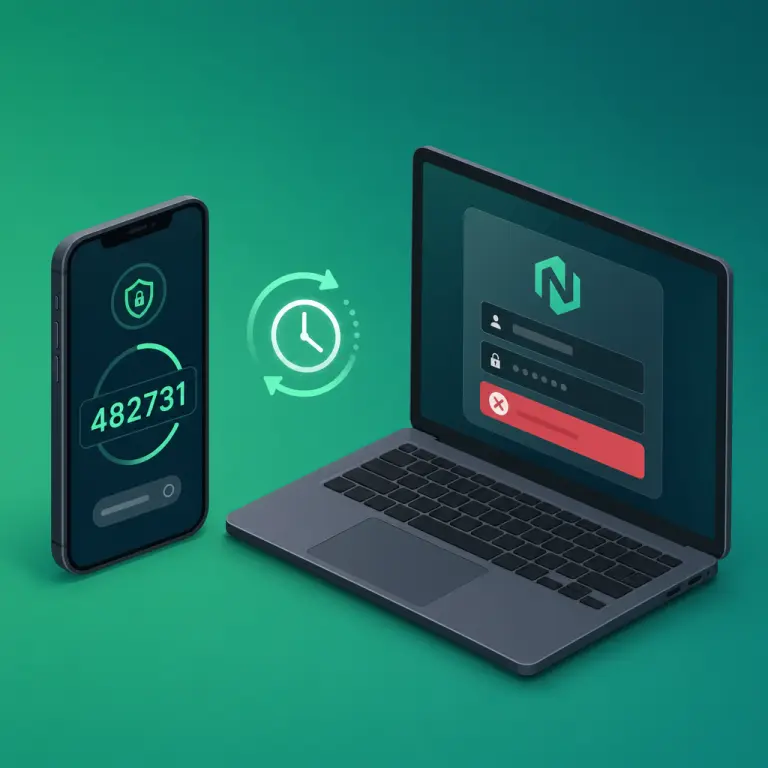
Bị kẹt ở màn hình 2FA của NoxHash? Hơn 90% trường hợp chỉ cần một trong ba cách sửa: đồng bộ đồng hồ điện thoại, nhập mã 6 chữ số mới nhất, hoặc dùng một trong 8 recovery code sử dụng một lần. Hướng dẫn này đi qua mọi lỗi thường gặp — từ lệch đồng hồ tới mất hoàn toàn ứng dụng authenticator — và chỉ bạn chính xác phải làm gì tiếp theo.
Vì sao màn hình 2FA từ chối mã của bạn
NoxHash dùng giao thức TOTP (RFC 6238): ứng dụng authenticator và server của chúng tôi cùng tạo ra mã 6 chữ số từ một bí mật chia sẻ kết hợp với thời gian Unix hiện tại, làm tròn theo cửa sổ 30 giây. Theo NIST SP 800-63B, chính việc khớp chính xác theo thời gian này biến TOTP thành một yếu tố thứ hai đáng tin cậy. Khi một mã bị từ chối, hầu như luôn vì một trong các đầu vào không khớp — đồng hồ lệch, mã hết hạn, hoặc bí mật chia sẻ đã biến mất khỏi điện thoại.
Cây quyết định: Bạn đang gặp loại vấn đề 2FA nào?
Trước khi vội sửa, hãy chạy qua ba câu hỏi phân loại này. Nó sẽ chỉ bạn tới đúng thẻ bên dưới và tránh mất công thử những giải pháp không phù hợp với tình huống của bạn.
Bạn còn giữ điện thoại cài ứng dụng authenticator không?
- YCó — chuyển sang câu 2.
- NKhông — nhảy tới Vấn đề 3 (reset điện thoại / mất app) hoặc Vấn đề 4 (mất điện thoại + mã).
Ứng dụng có còn hiển thị mục "NoxHash" với mã 6 chữ số đang xoay không?
- YCó — chuyển sang câu 3.
- NKhông — bí mật đã mất. Dùng recovery code (Vấn đề 3), rồi đăng ký lại.
Bạn đã nhập mã và NoxHash từ chối. Bạn có nhập trong cửa sổ 30 giây mà app hiển thị không?
- YCó — nhiều khả năng là lệch đồng hồ (Vấn đề 1) hoặc nhầm tài khoản (Vấn đề 7).
- NKhông — mã đã hết hạn (Vấn đề 2); lấy mã mới và thử lại.
Vấn đề 1 — "Mã không hợp lệ" dù ứng dụng vẫn hiển thị mã
Nguyên nhân: đồng hồ điện thoại bị lệch
Nếu đồng hồ điện thoại lệch chỉ ~30 giây so với server, mã sinh ra sẽ không khớp. Đây là nguyên nhân phổ biến nhất khiến mã bị từ chối — thường sau khi đi du lịch, khởi động lại do hết pin, hoặc đổi SIM.
Cách sửa (60 giây):
- Android: Cài đặt → Hệ thống → Ngày & giờ → bật Đặt giờ tự động và Đặt múi giờ tự động.
- iPhone: Cài đặt → Cài đặt chung → Ngày & giờ → bật Đặt tự động.
- Google Authenticator cũng có sẵn một cách sửa: mở ứng dụng, nhấn menu 3 chấm → Cài đặt → Hiệu chỉnh giờ cho mã → Đồng bộ ngay.
- Chờ ứng dụng sinh mã mới, sau đó nhập vào NoxHash.
Vấn đề 2 — Bạn nhập mã cũ vừa mới chuyển
Nguyên nhân: cửa sổ 30 giây hết hạn giữa chừng khi đang gõ
Mã xoay mỗi 30 giây. Đọc ở giây thứ 29, gửi ở giây thứ 31, và NoxHash đã chờ mã tiếp theo. Một khoảng ân hạn nhỏ phía server có giúp, nhưng một mã "sắp chuyển" khi bạn copy thường thất bại.
Cách sửa:
- Chờ vòng đếm ngược trong ứng dụng reset về vòng tròn đầy đủ (cửa sổ 30 giây hoàn toàn mới).
- Nhập ngay mã mới 6 chữ số — đừng chần chừ.
- Nếu bạn gõ chậm, hãy copy-paste mã từ clipboard của ứng dụng authenticator.

Vấn đề 3 — Điện thoại bị reset hoặc app authenticator bị xóa sạch
Nguyên nhân: bí mật chia sẻ nằm trên thiết bị
Reset điện thoại về mặc định nhà sản xuất hoặc xóa dữ liệu của authenticator sẽ xóa luôn bí mật chia sẻ. Cài lại ứng dụng không mang nó về — không có bí mật, không mã sinh ra nào xác thực được.
Cách sửa: dùng recovery code để vào, sau đó đăng ký lại
- Trên form đăng nhập NoxHash, nhập email và mật khẩu như bình thường.
- Tại màn hình 2FA, nhấn link Dùng recovery code thay thế.
- Nhập một trong 8 mã của bạn (định dạng
XXXX-XXXX). Mỗi mã chỉ dùng một lần; đã dùng là mất. - Sau khi đăng nhập, vào Profile → Two-Factor Auth, nhấn Disable 2FA (cần mật khẩu), rồi nhấn Enable 2FA để sinh QR mới và quét bằng authenticator vừa cài lại trên điện thoại.
- Lưu bộ 8 recovery code mới ở nơi có dự phòng.
Vấn đề 4 — Mất điện thoại VÀ mất cả recovery code
Nguyên nhân: cả hai yếu tố đã mất — chỉ khôi phục qua support
Đây là trường hợp tệ nhất và là lý do chúng tôi luôn khuyên lưu recovery code ở hai nơi tách biệt. Nếu cả điện thoại lẫn cả 8 mã đều mất, chỉ support NoxHash mới xác minh danh tính và reset 2FA thủ công trên tài khoản của bạn. Quá trình cố tình chậm vì nó cũng bảo vệ bạn khỏi kẻ mạo danh.
Cách sửa: liên hệ support kèm bằng chứng sở hữu
- Email support từ chính xác địa chỉ email đã đăng ký trên tài khoản NoxHash — email khác sẽ bị từ chối.
- Đưa vào các chi tiết chỉ chủ tài khoản mới biết: ngày đăng ký gần đúng, số tiền/mạng nạp gần nhất, máy đào đang thuê, và (nếu có thể) IP hoặc quốc gia đăng nhập gần đây.
- Chuẩn bị chờ — xác minh danh tính có thể mất 1–3 ngày làm việc. Đừng tạo tài khoản thứ hai hay gửi email trùng lặp; việc đó chỉ làm chậm thêm.
- Khi đã xác minh, support sẽ tắt 2FA trên tài khoản để bạn đăng nhập, bật lại, và tạo recovery code mới.
Vấn đề 5 — Đổi điện thoại (điện thoại cũ vẫn truy cập được)
Mục tiêu: chuyển đổi sạch sẽ, không kẹt ở trạng thái trung gian
Sai lầm phổ biến là chuyển ảnh QR hoặc nghĩ bản sao lưu điện thoại sẽ mang theo TOTP secret. Con đường an toàn là sinh bí mật hoàn toàn mới trên điện thoại mới.
Cách sửa: tắt trên điện thoại cũ, bật lại trên cái mới
- Khi vẫn còn đăng nhập trên bất kỳ thiết bị nào, mở Profile → Two-Factor Auth và nhấn Disable 2FA. Cần mật khẩu.
- Cài ứng dụng authenticator trên điện thoại mới. Xóa mục "NoxHash" cũ trên điện thoại cũ.
- Quay lại NoxHash, nhấn Enable 2FA, quét QR mới bằng điện thoại mới, xác nhận bằng mã 6 chữ số.
- Lưu bộ 8 recovery code mới — bộ cũ đã không còn hiệu lực.
Đã sửa đồng hồ? Đăng nhập lại và kiểm tra 2FA
Khi đã đăng nhập lại, hãy dành 60 giây xác nhận authenticator vẫn hoạt động và bạn có một recovery code mới, chưa dùng, cất ở nơi khác ngoài điện thoại. Một 2FA tốt chỉ mạnh ngang kế hoạch dự phòng của nó.
Vấn đề 6 — Bản sao lưu đám mây của authenticator bị mất hoặc hỏng
Nguyên nhân: phục hồi mang về bí mật cũ hoặc rỗng
Authy và Google Authenticator đồng bộ đám mây thỉnh thoảng có thể phục hồi các mục không hoạt động — một trường hợp biên đã biết khi bản sao lưu đám mây bị tạm ngưng, khi bạn đăng nhập từ khu vực khác, hoặc khi thiết bị cũ đã bị thu hồi. Mục NoxHash có thể hiển thị 6 chữ số, nhưng sẽ không bao giờ xác thực được.
Cách sửa: coi như bí mật đã mất
- Đừng lãng phí recovery code thử đi thử lại mục hỏng — một lần là đủ để xác nhận.
- Dùng recovery code để đăng nhập.
- Tắt 2FA, xóa mục hỏng khỏi authenticator, rồi bật lại 2FA trên NoxHash và quét QR mới.
- Để tăng độ bền, thêm mục NoxHash vào hai authenticator (ví dụ Authy trên điện thoại + 1Password trên desktop) trong lúc đăng ký — nếu một cái hỏng, cái kia vẫn chạy.
Vấn đề 7 — Chọn nhầm tài khoản trong authenticator
Nguyên nhân: bạn nhập mã từ mục TOTP sai
Nếu authenticator của bạn có các mục cho GitHub, Binance, NoxHash, email và nhiều hơn nữa, rất dễ nhìn nhầm sang mục ngay trên hoặc dưới và nhập sai 6 chữ số. Mã trông như hợp lệ nhưng thuộc về site khác — và NoxHash từ chối như thể là mã ngẫu nhiên.
Cách sửa:
- Cuộn ứng dụng cho tới khi thấy mục gắn nhãn NoxHash (hoặc tên bạn đặt khi cài đặt).
- Copy mã riêng từ mục đó — đa số ứng dụng cho phép chạm vào mục để mở rộng và copy.
- Nếu ứng dụng hỗ trợ thư mục hoặc tag, hãy nhóm các mục liên quan tới crypto lại với nhau và gắn nhãn NoxHash rõ ràng để tránh tái phạm.
Bốn thói quen ngăn ngừa hầu hết khóa 2FA
Luôn bật đồng bộ giờ tự động
Đừng bao giờ đặt giờ điện thoại thủ công. Đặt tự động giữ đồng bộ với NTP và chặn lỗi lệch đồng hồ ngay từ đầu.
Lưu recovery code ở hai nơi
Trình quản lý mật khẩu và một bản in cất trong ngăn kéo. Nếu một nơi sống sót qua sự cố, bạn vẫn vào được — không cần ticket support.
Gắn nhãn mục rõ ràng
Đổi tên mục authenticator thành "NoxHash — youremail" để không bao giờ copy nhầm 6 chữ số khi vội.
Chuyển trước khi đổi thiết bị
Đừng reset điện thoại cũ về mặc định cho tới khi 2FA trên cái mới đã được xác nhận hoạt động. 5 phút trùng lặp tiết kiệm hàng giờ khôi phục.
Câu hỏi thường gặp
Vì sao mã 2FA của tôi liên tục bị từ chối dù trông có vẻ đúng?
Lệch đồng hồ chiếm phần áp đảo. Mã TOTP phụ thuộc vào việc đồng hồ điện thoại khớp với server NoxHash trong khoảng 30 giây. Bật đồng bộ giờ tự động (Cài đặt → Ngày & giờ → Đặt tự động) hoặc dùng Hiệu chỉnh giờ cho mã → Đồng bộ ngay của Google Authenticator, rồi thử mã mới nhất.
Làm sao dùng recovery code thay cho ứng dụng?
Tại màn hình 2FA sau khi nhập email và mật khẩu, nhấn link Dùng recovery code thay thế. Nhập một trong 8 mã sử dụng một lần (định dạng XXXX-XXXX). Khi được chấp nhận, mã bị tiêu thụ vĩnh viễn — vì vậy hãy tạo ngay một bộ mới từ Profile → Two-Factor Auth sau khi vào được.
Support NoxHash có tắt 2FA giúp tôi được không?
Có, nhưng chỉ sau khi xác minh danh tính. Email support từ địa chỉ đã đăng ký, kèm chi tiết sở hữu (ngày đăng ký gần đúng, mạng và số tiền nạp gần nhất, máy đang thuê). Chuẩn bị chờ 1–3 ngày làm việc. Chúng tôi cố tình làm chậm để kẻ tấn công chỉ chiếm được email của bạn cũng không thể mạo danh.
Tôi phục hồi điện thoại từ bản sao lưu — sao mục NoxHash không hoạt động?
Đa số ứng dụng authenticator không kèm TOTP secret trong bản sao lưu điện thoại đầy đủ — các bí mật này thuộc hệ thống đồng bộ riêng của ứng dụng authenticator. Nếu bạn không bật sao lưu đám mây của ứng dụng đó trước khi phục hồi, bí mật đã mất. Dùng recovery code và đăng ký lại bằng QR mới.
Có nên tắt 2FA vĩnh viễn để tránh các vấn đề này?
Không — bị khóa 2FA rất khó chịu, nhưng vẫn ít đau đớn hơn nhiều so với mất sạch số BTC vì tấn công nhồi thông tin đăng nhập. Gần như mọi lần bị khóa đều có thể ngăn ngừa bằng đồng bộ giờ tự động và lưu recovery code ở hai nơi. Hãy bật 2FA trên bất kỳ tài khoản nào giữ tiền mã hóa hoặc thu nhập.
2FA có bảo vệ rút tiền không, hay chỉ bảo vệ đăng nhập?
2FA chủ yếu là cổng đăng nhập. Yêu cầu rút tiền đi qua bước xét duyệt riêng của admin, và bất kỳ lệnh rút nào đáng ngờ từ tài khoản vừa được truy cập đều bị gắn cờ. Nếu bạn nghi ngờ có đăng nhập không ủy quyền, hãy tắt 2FA ở Profile, đổi mật khẩu, bật lại 2FA với bí mật mới, và liên hệ support.
Hướng dẫn bảo mật, không phải lời khuyên tài chính
Hướng dẫn này chỉ bàn về khắc phục sự cố 2FA. Nó mang tính giáo dục và không cấu thành lời khuyên tài chính, pháp lý, hay thuế. Tài khoản tiền mã hóa là mục tiêu giá trị cao — hãy kết hợp 2FA với mật khẩu riêng biệt, thiết bị đáng tin, thói quen cẩn trọng khi bấm link, và lưu recovery code dự phòng nhiều nơi. Thực hành bảo mật trong quá khứ không đảm bảo an toàn tài khoản trong tương lai; trách nhiệm bảo vệ tài khoản cuối cùng thuộc về chủ tài khoản.