排查 NoxHash 2FA 登录问题
被 NoxHash 2FA 拒之门外?修复时钟偏移、手机丢失、验证器重装、恢复码问题——按步骤解决每种常见故障。

卡在 NoxHash 的 2FA 页面?超过 90% 的情况只需三种修复之一:同步手机时钟、输入最新的 6 位代码,或使用 8 个一次性恢复码中的任意一个。本指南覆盖每一种常见故障——从时钟漂移到 authenticator 被清空——并准确告诉您下一步该怎么做。
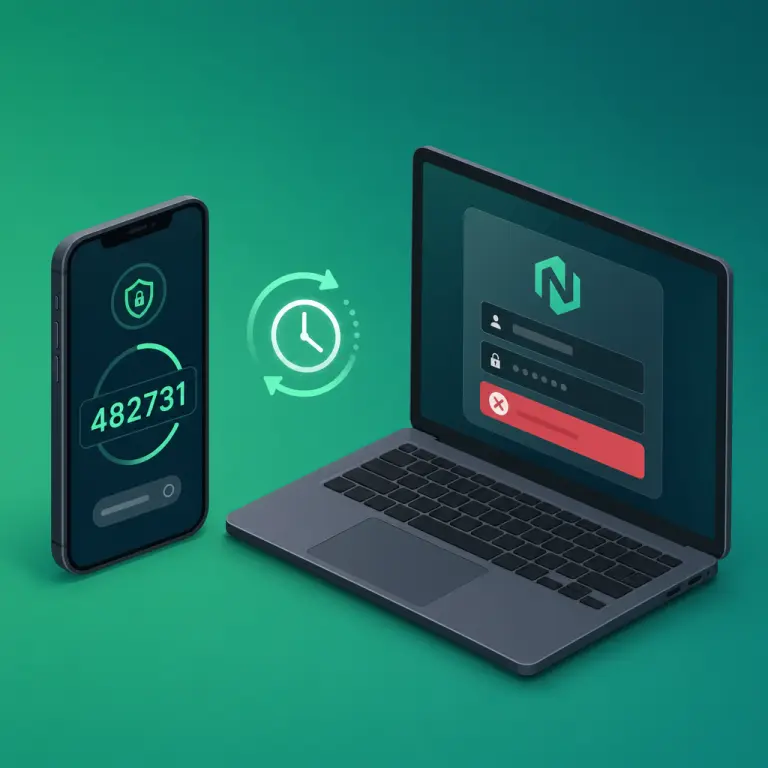
为什么 2FA 会拒绝您的代码
NoxHash 使用 TOTP 协议(RFC 6238):您的 authenticator 和我们的服务器使用相同的共享密钥加上当前 Unix 时间(按 30 秒窗口取整)各自生成相同的 6 位代码。根据 NIST SP 800-63B,正是这种严格的时间绑定匹配让 TOTP 成为可信的第二因子。代码被拒绝时,几乎总是因为其中一个输入不匹配——时钟偏差、代码过期,或共享密钥已从手机上消失。
决策树:您遇到的是哪种 2FA 问题?
在急着修复之前,请先过一遍这三个问题。它会把您指引到下方正确的卡片,避免浪费时间尝试不匹配的解决方案。
您是否仍然持有装有 authenticator 应用的手机?
- Y是——进入问题 2。
- N否——跳至问题 3(手机重置 / 应用被清空)或问题 4(手机与代码都丢失)。
应用中是否仍有一个名为 "NoxHash" 且带有滚动 6 位代码的条目?
- Y是——进入问题 3。
- N否——密钥已丢失。使用恢复码(问题 3),然后重新登记。
您输入了代码但 NoxHash 拒绝了。您是在应用显示的 30 秒窗口内输入的吗?
- Y是——很可能是时钟漂移(问题 1)或账户选错(问题 7)。
- N否——代码已过期(问题 2);取最新的那个再试。
问题 1 — 应用明明显示了代码却提示"无效代码"
原因:手机时钟漂移
如果手机时钟与服务器偏差哪怕 ~30 秒,生成的代码也将不匹配。这是代码被拒绝的最常见原因——通常发生在旅行、电池耗尽后重启,或更换 SIM 卡之后。
修复(60 秒):
- Android:设置 → 系统 → 日期和时间 → 打开自动设置时间和自动设置时区。
- iPhone:设置 → 通用 → 日期与时间 → 打开自动设置。
- Google Authenticator 自带一个修复:打开应用,点三点菜单 → 设置 → 代码的时间校正 → 立即同步。
- 等待应用生成新代码,然后输入到 NoxHash。
问题 2 — 您输入的是刚刚滚动过的旧代码
原因:30 秒窗口在输入途中过期
代码每 30 秒滚动一次。您在第 29 秒读取,第 31 秒提交,NoxHash 已经期待下一个代码了。服务器端有小幅宽限窗口会有帮助,但您复制时"即将翻页"的代码往往会失败。
修复:
- 等应用里的倒计时环重置为完整的圆圈(全新的 30 秒窗口)。
- 立即输入新的 6 位代码——别拖延。
- 如果您输入较慢,从 authenticator 应用的剪贴板直接复制粘贴。

问题 3 — 手机已重置或 authenticator 应用被清空
原因:共享密钥只存在于设备上
将手机恢复出厂设置或清除 authenticator 的数据会抹掉共享密钥。重新安装应用也无法找回——没有密钥,任何生成的代码都无法通过验证。
修复:用恢复码登录,然后重新登记
- 在 NoxHash 登录表单中照常输入邮箱与密码。
- 在 2FA 提示处,点击改用恢复码链接。
- 输入 8 个代码中的一个(格式
XXXX-XXXX)。每个代码仅可使用一次;用过即失效。 - 登录后进入 Profile → Two-Factor Auth,点击 Disable 2FA(需要密码),然后点击 Enable 2FA 生成新的 QR 码,用手机上刚安装好的 authenticator 扫描。
- 将全新的 8 个恢复码保存在多处冗余的位置。
问题 4 — 手机和恢复码都丢失
原因:两个因子都已丢失——只能通过人工支持恢复
这是最糟的情况,也是我们一再敦促您把恢复码存放在两个不同地方的原因。若手机与全部 8 个代码都丢失,只有 NoxHash 支持团队才能验证您的身份并手动重置您账户的 2FA。这个流程故意放慢,因为它同样保护您免受冒充者侵害。
修复:联系支持并提供所有权证明
- 请使用 NoxHash 账户上完全一致的邮箱地址发送邮件——发件地址不匹配会被直接拒绝。
- 附上只有所有者才知道的细节:大致注册日期、最近一次存款金额与网络、您租用过的某台矿机,以及(若可能)近期登录 IP 或国家。
- 请做好等待准备——身份验证可能需要 1–3 个工作日。不要创建第二个账户或重复发送邮件;那只会减慢处理速度。
- 验证通过后,支持团队会在您的账户上关闭 2FA,以便您登录、重新启用并生成新的恢复码。
问题 5 — 换手机(旧手机仍可使用)
目标:干净迁移,不留中间损坏状态
常见的错误是搬运 QR 图片,或以为手机备份会把 TOTP 密钥一并带到新机。安全的做法是在新手机上生成全新的密钥。
修复:在旧手机上关闭,在新手机上重新启用
- 在仍然登录的任一设备上,打开 Profile → Two-Factor Auth 并点击 Disable 2FA。需要密码。
- 在新手机上安装 authenticator 应用。从旧手机上删除陈旧的 "NoxHash" 条目。
- 回到 NoxHash,点击 Enable 2FA,用新手机扫描新 QR,用 6 位代码确认。
- 保存新的 8 个恢复码——旧的已失效。
修好时钟了?登回去重新配置 2FA
一旦您再次登录,花 60 秒确认 authenticator 仍可正常工作,并在手机之外的地方存放一份新的、未使用的恢复码。一个可用的 2FA,其强度取决于备份计划。
问题 6 — authenticator 云备份丢失或损坏
原因:恢复带入了过期或空的密钥
Authy 和云同步的 Google Authenticator 偶尔会恢复出无法工作的条目——这是已知的边缘案例,可能发生在云备份被暂停、在不同地区登录或前一台设备被吊销时。NoxHash 条目可能显示 6 位数字,但永远无法通过验证。
修复:按密钥丢失处理
- 不要浪费恢复码去反复尝试坏条目——一次就够确认。
- 使用恢复码登录。
- 关闭 2FA,从 authenticator 中删除损坏的条目,然后在 NoxHash 上重新启用 2FA 并扫描新的 QR 码。
- 为增强韧性,在登记时将 NoxHash 条目同时添加到两个 authenticator 中(例如手机上的 Authy + 桌面上的 1Password)——一个出问题,另一个仍可用。
问题 7 — 在 authenticator 中选错了账户
原因:您输入了来自错误 TOTP 条目的代码
如果您的 authenticator 里同时有 GitHub、Binance、NoxHash、电子邮件等条目,很容易瞄到上下相邻的条目而输错 6 位数字。代码看起来有效,却属于另一个站点——NoxHash 会把它当成随机数字拒绝。
修复:
- 滚动应用直到看到标签为 NoxHash 的条目(或您在设置时起的名字)。
- 专门从该条目复制代码——大多数应用支持点击条目展开并复制。
- 如果您的应用支持文件夹或标签,把加密相关条目归为一组并清楚地标注 NoxHash,避免重复犯错。
预防 2FA 锁定的四个习惯
始终开启自动时间同步
永远不要手动设置手机时钟。自动设置会与 NTP 保持同步,从根源上杜绝时钟漂移导致的拒绝。
把恢复码存在两个地方
密码管理器加上抽屉里的一份打印件。只要有一份在灾难中幸存,您就能进入——无需支持工单。
把条目标注得一清二楚
将 authenticator 条目重命名为 "NoxHash — youremail",这样您永远不会在匆忙中复制错 6 位数字。
换设备前先完成迁移
在确认新手机上的 2FA 可用之前,不要把旧手机恢复出厂。5 分钟的重叠期能省下数小时的恢复工作。
常见问题
为什么我的 2FA 代码看起来正确却一直被拒绝?
时钟漂移是压倒性的主因。TOTP 代码依赖手机时钟与 NoxHash 服务器在约 30 秒内一致。启用自动时间同步(设置 → 日期与时间 → 自动设置),或使用 Google Authenticator 的代码的时间校正 → 立即同步,然后尝试最新的代码。
如何改用恢复码而不是应用?
在用邮箱与密码登录后的 2FA 提示处,点击改用恢复码链接。输入 8 个一次性代码中的一个(格式 XXXX-XXXX)。一旦被接受,它将永久消耗——所以登录后请立即从 Profile → Two-Factor Auth 重新生成一套新码。
NoxHash 支持能帮我关闭 2FA 吗?
可以,但需先通过身份验证。请用已注册的邮箱地址联系支持,附上所有权细节(大致注册日期、最近一次的存款网络与金额、所租用的矿机)。预期 1–3 个工作日。我们故意让流程放慢,即使攻击者只窃取了您的邮箱,也无法冒充您。
我从备份恢复了手机——为什么 NoxHash 条目不能用?
多数 authenticator 应用不会把 TOTP 密钥包含在完整的手机备份中——这些密钥属于 authenticator 应用自身的同步系统。如果您在恢复前没有开启该应用的云备份,密钥就已丢失。请使用恢复码并用新 QR 重新登记。
我应该彻底关闭 2FA 以避免这些麻烦吗?
不要——2FA 锁定确实令人难受,但远远不如因凭证填充攻击而被清空 BTC 余额那么痛苦。几乎所有锁定都可以通过自动时间同步和在两个地点存放恢复码来预防。任何持有加密货币或收益的账户都应保持开启 2FA。
2FA 是否也保护提现,而不只是登录?
2FA 主要是登录闸门。提现请求会经过独立的管理员审核步骤,任何来自最近新登录账户的可疑提现都会被标记。若您怀疑出现了未授权登录,请在 Profile 中关闭 2FA、更改密码、用新密钥重新启用 2FA,并联系支持。
安全指导,不构成财务建议
本指南仅涉及 2FA 故障排查。其内容仅供教育之用,不构成财务、法律或税务建议。加密货币账户是高价值目标——请将 2FA 与独立密码、可信设备、谨慎的链接点击习惯和冗余的恢复码存储结合使用。过往的安全做法并不保证未来的账户安全;最终保护账户的责任归账户持有人所有。