Cách Bật Xác Thực Hai Yếu Tố (2FA) Trên NoxHash
Hướng dẫn từng bước bật xác thực hai yếu tố trên NoxHash. Quét QR, xác minh mã 6 chữ số và lưu 8 mã khôi phục trong chưa đến 3 phút.
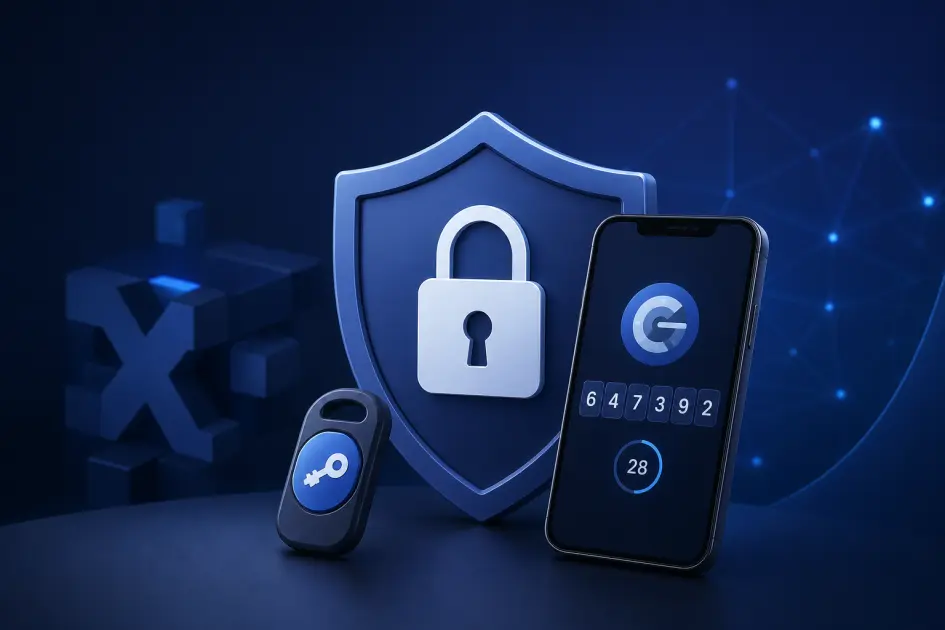
Xác thực hai yếu tố (2FA) trên NoxHash bổ sung một lớp xác minh thứ hai cho tài khoản đào của bạn — để kẻ trộm chỉ có mật khẩu cũng không thể rút sạch ví BTC. Cài đặt mất chưa tới ba phút: mở hồ sơ, quét mã QR bằng Google Authenticator hoặc Authy, xác nhận mã sáu chữ số và lưu lại tám mã khôi phục dùng một lần mà bạn nhận được.
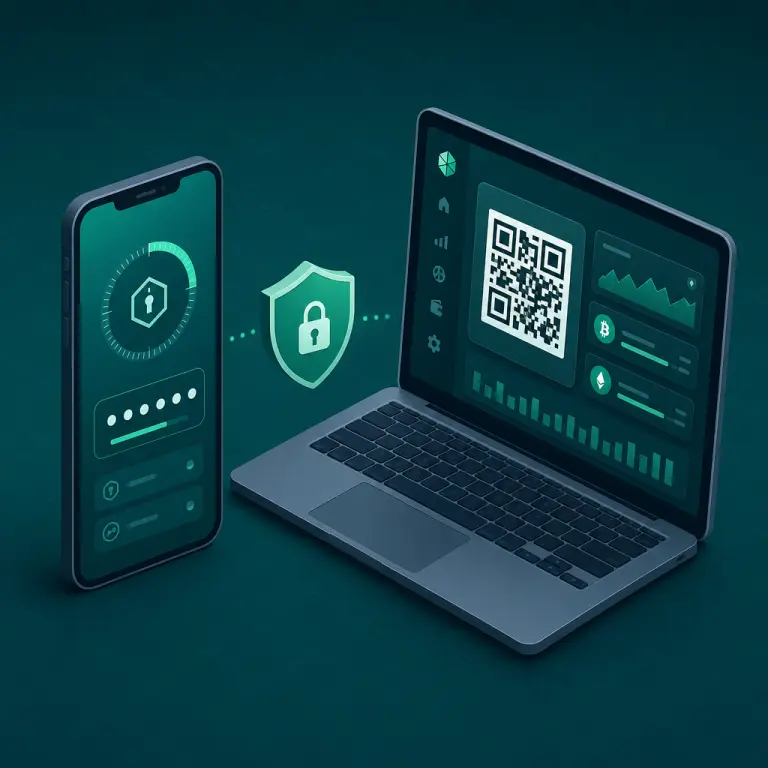
2FA Giúp Gì Cho Tài Khoản Đào Của Bạn
2FA nghĩa là đăng nhập đòi hỏi hai yếu tố độc lập: điều bạn biết (mật khẩu) và điều bạn sở hữu (mã 6 chữ số dựa trên thời gian từ ứng dụng trên điện thoại). Nếu một trang lừa đảo hay vụ rò rỉ dữ liệu làm lộ mật khẩu, kẻ tấn công vẫn không thể vào tài khoản — họ cũng cần truy cập vật lý vào điện thoại của bạn. Theo hướng dẫn xác thực đa yếu tố của CISA, việc bật MFA chặn hơn 99% các nỗ lực chiếm đoạt tài khoản tự động.
Với tài khoản cloud mining, rủi ro rất cụ thể: một lần đăng nhập NoxHash bị xâm phạm cho phép kẻ tấn công thay đổi địa chỉ nhận BTC, gửi yêu cầu rút tiền, hoặc thuê máy đào bằng số dư của bạn. 2FA đóng cánh cửa đó chỉ bằng một tính năng mất ba phút để bật và hoàn toàn miễn phí.
Lớp xác minh thứ hai
Chỉ mật khẩu bị đánh cắp hoặc rò rỉ không thể đăng nhập — kẻ tấn công còn cần mã 6 chữ số xoay vòng.
8 mã khôi phục
Mã dự phòng dùng một lần (định dạng XXXX-XXXX) cứu lại quyền truy cập nếu điện thoại bị mất, đánh cắp, hoặc xóa sạch.
Chuẩn mở TOTP
NoxHash dùng giao thức TOTP chuẩn (RFC 6238), nên mọi ứng dụng xác thực đều dùng được — Google, Authy, 1Password, Microsoft, Bitwarden, và nhiều hơn nữa.
Trước Khi Bắt Đầu — Chọn Ứng Dụng Xác Thực
Mọi ứng dụng xác thực tương thích TOTP đều dùng được với NoxHash. Tất cả đều làm cùng một việc — biến một bí mật chung (mã QR) thành mã 6 chữ số mới mỗi 30 giây. Khác biệt nằm ở sao lưu, đồng bộ và sự tiện lợi. Dưới đây là cách bốn lựa chọn phổ biến nhất so sánh với nhau:
| Ứng dụng | Sao lưu đám mây | Đồng bộ đa thiết bị | Phù hợp nhất cho |
|---|---|---|---|
| Google Authenticator | Tùy chọn (tài khoản Google) | Có, qua tài khoản Google | Đơn giản, miễn phí, được công nhận rộng rãi nhất |
| Authy | Đám mây được mã hóa | Có, tối đa 5 thiết bị | Người muốn sao lưu và truy cập máy tính để bàn |
| 1Password | Có (đồng bộ vault) | Có (trả phí) | Người dùng trình quản lý mật khẩu — một ứng dụng cho cả hai |
| Microsoft Authenticator | Có (tài khoản Microsoft) | Có | Người dùng Microsoft 365 / Outlook |
Nếu bạn chưa cài sẵn cái nào, Google Authenticator là lựa chọn nhanh nhất — cài từ App Store hoặc Google Play là xong. Đừng cài ứng dụng bên trong một trình quản lý mật khẩu trên máy tính mà kẻ tấn công có thể xâm phạm cùng lúc với mật khẩu của bạn; giữ mã trên một thiết bị riêng (thường là điện thoại) mới đúng bản chất của 2FA.
Bật 2FA Qua 5 Bước
Với ứng dụng xác thực đã cài, quay lại NoxHash. Toàn bộ quy trình gói gọn trong một trang và mất chưa đến ba phút. Mỗi bước dưới đây khớp chính xác với những gì bạn sẽ thấy trên màn hình.
Mở Cài đặt Hồ sơ
Đăng nhập vào NoxHash, bấm vào avatar ở góc trên bên phải và chọn Profile — hoặc truy cập trực tiếp noxhash.com/profile. Cuộn đến mục Two-Factor Auth dưới tiêu đề Security. Nếu 2FA chưa bật, bạn sẽ thấy một banner xám ghi "Two-factor authentication is not enabled".
Bấm "Enable 2FA"
Bấm nút xanh Enable 2FA. Trang tải lại sang chế độ cài đặt: một banner màu hổ phách xuất hiện ("Scan the QR code with your authenticator app"), ảnh QR hiện ra, và một ô nhập Verify Code nằm bên dưới. Chưa có gì được lưu vào tài khoản — tiến trình giữ ở trạng thái chờ cho đến khi bạn hoàn thành Bước 4.
Quét mã QR bằng ứng dụng
Mở ứng dụng xác thực và chạm Add account (hoặc biểu tượng "+"). Chọn Scan a QR code và hướng camera vào mã QR của NoxHash. Một mục "NoxHash" mới xuất hiện trong ứng dụng, hiển thị mã 6 chữ số tươi mới làm mới mỗi 30 giây. Nếu camera không đọc được, hầu hết ứng dụng cũng chấp nhận nhập thủ công — giữ lâu vào ảnh QR để sao chép bí mật, hoặc liên hệ hỗ trợ để nhận dưới dạng văn bản.
Nhập mã 6 chữ số và bấm Verify
Gõ mã 6 chữ số hiện tại từ ứng dụng vào ô Verify Code và bấm nút xanh Verify Code. Nếu mã đúng, NoxHash xác nhận cài đặt vào tài khoản và banner chuyển sang xanh: "Two-factor authentication is enabled." Nếu thất bại, kiểm tra đồng hồ điện thoại đã tự đồng bộ chưa — lệch dù chỉ 30 giây cũng sẽ bị từ chối.
Lưu 8 mã khôi phục của bạn
Dưới mã QR bạn sẽ thấy một lưới gồm 8 mã khôi phục ở định dạng A1B2-C3D4. Mỗi mã chỉ dùng được một lần — dùng xong là hết. Bấm Copy để lấy tất cả vào clipboard, sau đó dán vào trình quản lý mật khẩu, ghi chú được mã hóa, hoặc in ra. Đây là bản sao lưu duy nhất nếu bạn mất điện thoại có ứng dụng xác thực.
Biến 5 bước đó thành một tài khoản được khóa chặt
Bạn đã thấy chính xác mỗi màn hình trông ra sao và cần bấm gì. Mở trang Profile trong tab mới và tài khoản sẽ được bảo vệ bởi lớp xác minh thứ hai trước khi ứng dụng xác thực xoay sang mã kế tiếp.

Lưu Trữ Mã Khôi Phục An Toàn
Mã khôi phục là phương án duy nhất nếu điện thoại bị mất, đánh cắp, khôi phục cài đặt gốc, hoặc dữ liệu ứng dụng xác thực bị xóa. Mất chúng cùng với điện thoại và bạn sẽ bị khóa ngoài tài khoản, với việc khôi phục thông qua hỗ trợ là lựa chọn cuối cùng. Hãy chọn ít nhất hai trong bốn phương pháp lưu trữ dưới đây — dự phòng ở đây rẻ và cái giá phải trả khi mất hết là rất cao.
Trình quản lý mật khẩu
Lưu dưới dạng ghi chú bảo mật gắn với mục NoxHash trong 1Password, Bitwarden, Proton Pass hoặc tương tự. Được mã hóa, đồng bộ và tìm kiếm được.
Bản in trong két
In mã ra giấy và cất trong ngăn kéo có khóa, két sắt, hoặc hộp ký gửi an toàn. Lưu trữ ngoại tuyến sống sót qua mọi vụ xâm phạm kỹ thuật số.
Tệp văn bản được mã hóa
Một tệp ZIP bảo vệ bằng mật khẩu, một ảnh đĩa được mã hóa, hoặc một volume VeraCrypt trên USB. Giữ nó ở nơi khác với laptop chính để tách biệt thực sự.
Địa điểm vật lý đáng tin cậy
Giao một bản được niêm phong cho thành viên gia đình đáng tin hoặc luật sư — hữu ích cho việc lập kế hoạch thừa kế trên bất kỳ tài khoản crypto giá trị cao nào.
Một quy tắc để sống theo: đừng bao giờ lưu mã khôi phục ở cùng nơi với ứng dụng xác thực. Nếu bạn giữ cả hai trên cùng điện thoại, một lần mất thiết bị sẽ vô hiệu hóa cả hai yếu tố. Toàn bộ ý nghĩa của 2FA là hai yếu tố nằm ở hai nơi khác nhau.
Quản Lý 2FA Sau Khi Cài Đặt
Khi 2FA đã bật, mục Two-Factor Auth trong hồ sơ chuyển thành bảng quản lý. Có ba thao tác khả dụng ở đó, và bạn hiếm khi cần đến cái nào — nhưng biết được chúng tồn tại là điều tốt.
- Show/Hide Recovery Codes — Hiển thị 8 mã hiện tại nếu bạn cần sao chép lại vào một nơi sao lưu mới. Mỗi mã dùng được một lần; bảng hiển thị đủ 8 dù đã dùng hay chưa.
- Regenerate Codes — Phát hành bộ 8 mã mới và lập tức vô hiệu hóa bộ trước. Dùng cái này nếu bạn nghi ngờ mã cũ đã bị người khác nhìn thấy, hoặc nếu bạn đã dùng vài mã và muốn có đủ bộ 8 trở lại.
- Disable 2FA — Yêu cầu mật khẩu hiện tại. Xóa hoàn toàn bí mật chung và mã khôi phục khỏi tài khoản, trả nó về đăng nhập một yếu tố. Chỉ làm điều này nếu bạn đang chuyển sang ứng dụng xác thực mới; bạn có thể bật lại ngay sau đó.
Đổi sang điện thoại mới? Cách sạch nhất là: trên điện thoại cũ, mở Profile và bấm Disable 2FA (nhập mật khẩu), sau đó bấm Enable 2FA lại và quét QR mới bằng ứng dụng xác thực trên điện thoại mới. Đừng chuyển ảnh QR — tạo bí mật mới mỗi lần đổi thiết bị.
Câu Hỏi Thường Gặp
Điều gì xảy ra nếu tôi mất điện thoại có ứng dụng xác thực?
Dùng một trong 8 mã khôi phục để đăng nhập thay cho mã 6 chữ số. Khi đã vào bên trong, lập tức tắt 2FA, bật lại bằng thiết bị mới, và lưu một bộ mã khôi phục mới. Nếu bạn mất cả điện thoại lẫn mã, hãy liên hệ hỗ trợ NoxHash với thông tin tài khoản để được khôi phục thủ công.
Tôi có bắt buộc phải dùng Google Authenticator không?
Không. NoxHash dùng chuẩn mở TOTP (RFC 6238), nên mọi ứng dụng xác thực đều dùng được — Authy, 1Password, Microsoft Authenticator, Bitwarden, Raivo, 2FAS, và nhiều hơn nữa. Chọn cái phù hợp với cách bạn đang quản lý các tài khoản khác. Định dạng mã QR giống nhau ở tất cả.
Mã khôi phục có hết hạn không?
Không — mã khôi phục không bao giờ hết hạn. Mỗi mã chỉ dùng được một lần: khi bạn dùng nó để đăng nhập, nó biến mất mãi mãi. Nếu bạn tạo lại bộ từ hồ sơ, 8 mã trước đó bị vô hiệu hóa ngay lập tức và thay bằng 8 mã mới. Tải xuống và lưu lại mỗi khi bạn tạo lại.
Tôi có thể tắt 2FA sau này mà không mất tài khoản không?
Có. Vào Profile → Two-Factor Auth, nhập mật khẩu hiện tại và bấm Disable 2FA. Tài khoản, máy đào, số dư BTC và cài đặt của bạn không bị động đến — chỉ lớp xác minh bổ sung được gỡ bỏ. Bạn có thể bật lại 2FA ngay sau đó, với mã QR mới và mã khôi phục mới.
Tôi có mật khẩu mạnh — tôi có thực sự cần 2FA không?
Mật khẩu mạnh có ích, nhưng chúng không bảo vệ khỏi lừa đảo, phần mềm độc hại, keylogger, hoặc rò rỉ dữ liệu ở các trang khác nơi bạn đã dùng mật khẩu tương tự. 2FA thêm một yếu tố thứ hai mà kẻ tấn công không thể lấy từ xa. Với bất kỳ tài khoản nào giữ crypto hoặc thu nhập BTC, cài đặt ba phút là một trong những động tác bảo mật có tỷ suất sinh lời cao nhất bạn từng làm.
Mã 6 chữ số liên tục bị từ chối — có vấn đề gì?
Thường là do lệch đồng hồ. Mã TOTP phụ thuộc vào thời gian điện thoại khớp với máy chủ trong khoảng ~30 giây. Bật đồng bộ thời gian tự động trên điện thoại (Settings → Date & Time → Set automatically) và thử lại. Cũng kiểm tra bạn đang đọc mã mới nhất — chúng xoay mỗi 30 giây, và một mã đọc ngay trước khi xoay có thể đã hết hạn lúc bạn gửi.
Bảo mật là nhiều lớp, không đảm bảo tuyệt đối
Bật 2FA là một bước phòng thủ mạnh mẽ, nhưng không biện pháp đơn lẻ nào loại bỏ hoàn toàn rủi ro. Kết hợp nó với mật khẩu duy nhất, thiết bị đáng tin cậy, thói quen kiểm tra URL cẩn thận, và lưu trữ mã khôi phục an toàn. Hướng dẫn này mang tính giáo dục và không phải lời khuyên tài chính hay pháp lý — trách nhiệm bảo mật tài khoản và bất kỳ thu nhập crypto liên quan cuối cùng thuộc về chủ tài khoản.