NoxHashで2要素認証(2FA)を有効にする方法
NoxHashで2要素認証を有効にする手順を解説。QRコードのスキャン、6桁コードの確認、8つのリカバリーコードの保存まで3分以内で完了。
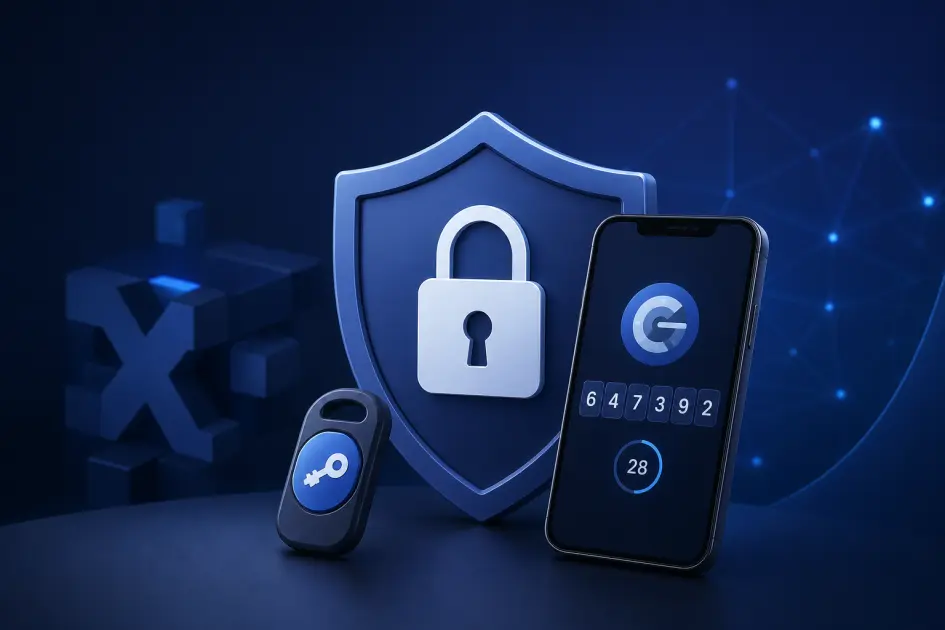
NoxHashの2要素認証(2FA)は、マイニングアカウントに2つ目の検証レイヤーを追加します。そのため、パスワードが盗まれただけではBTCウォレットを空にすることはできません。セットアップは3分以内で完了します。プロフィールを開き、Google AuthenticatorまたはAuthyでQRコードをスキャンし、6桁のコードを確認したあと、受け取った8つの一度きりのリカバリーコードを保存するだけです。
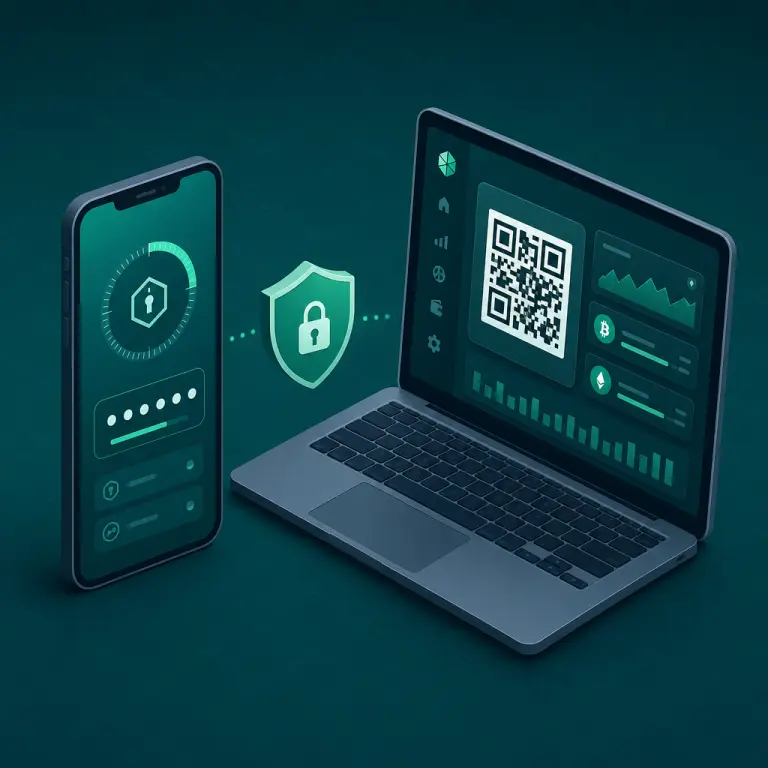
2FAがマイニングアカウントに与える効果
2FAとは、ログインに2つの独立した要素が必要になることを意味します。自分が知っているもの(パスワード)と、自分が持っているもの(スマートフォンのアプリが生成する時間ベースの6桁コード)です。フィッシングサイトやデータ漏洩でパスワードが流出しても、攻撃者はアカウントに到達できません — スマートフォンへの物理的アクセスも必要になるからです。CISAの多要素認証ガイダンスによれば、MFAを有効にすると自動化されたアカウント乗っ取り試行の99%以上を防げます。
クラウドマイニングアカウントでは、リスクは具体的です。NoxHashのログインが突破されると、攻撃者はBTCの受取アドレスを変更したり、出金を送信したり、あなたの残高でマイナーをレンタルしたりできてしまいます。2FAはそのドアを閉じます — 有効化に3分、コストはゼロという機能で。
2つ目の検証レイヤー
盗まれた/漏れたパスワードだけではアカウントにサインインできません — 攻撃者にはローテーションする6桁コードも必要です。
8つのリカバリーコード
一度きりのバックアップコード(形式 XXXX-XXXX)が、スマートフォンを紛失・盗難・初期化した際にログインを救ってくれます。
オープンなTOTP標準
NoxHashは標準のTOTPプロトコル(RFC 6238)を使用しているため、Google、Authy、1Password、Microsoft、Bitwardenなど、どのオーセンティケーターアプリでも動作します。
始める前に — オーセンティケーターアプリを選ぶ
TOTP互換のオーセンティケーターアプリはすべてNoxHashで動作します。どれも同じことをしています — 共有シークレット(QRコード)を30秒ごとに新しい6桁コードに変換するのです。違いはバックアップ、同期、利便性にあります。以下は最も一般的な4つの選択肢の比較です。
| アプリ | クラウドバックアップ | マルチデバイス同期 | 向いている用途 |
|---|---|---|---|
| Google Authenticator | 任意(Googleアカウント) | はい、Googleアカウント経由 | シンプル・無料・最も広く知られている |
| Authy | 暗号化クラウド | はい、最大5デバイスまで | バックアップとデスクトップアクセスを求めるユーザー |
| 1Password | はい(ボルト同期) | はい(有料) | パスワードマネージャー利用者 — 両方を1つのアプリで |
| Microsoft Authenticator | はい(Microsoftアカウント) | はい | Microsoft 365 / Outlookユーザー |
まだ何もインストールしていなければ、Google Authenticatorが一番早い選択です — App StoreまたはGoogle Playからインストールすれば準備完了です。同じ攻撃者がパスワードと一緒に侵害できてしまうデスクトップのパスワードマネージャー内にアプリをインストールしないでください。コードを別のデバイス(通常はスマートフォン)に保持することが2FAの本質です。
5ステップで2FAを有効化
オーセンティケーターアプリをインストールしたら、NoxHashに戻ります。全体の流れは1ページで完結し、3分以内に終わります。以下の各ステップは画面に表示される内容と正確に一致しています。
プロフィール設定を開く
NoxHashにサインインし、右上のアバターをクリックして Profile を選択します — または直接 noxhash.com/profile にアクセスします。Security見出しの下にある Two-Factor Auth セクションまでスクロールしてください。2FAがまだ有効でない場合、「Two-factor authentication is not enabled」というグレーのバナーが表示されます。
「Enable 2FA」をクリック
緑色の Enable 2FA ボタンを押します。ページがセットアップモードに切り替わり、アンバー色のバナー(「Scan the QR code with your authenticator app」)が表示され、QR画像が表示されます。その下に Verify Code 入力欄があります。まだアカウントには何も保存されていません — ステップ4を完了するまで保留状態が続きます。
アプリでQRコードをスキャン
オーセンティケーターアプリを開き、Add account(または「+」アイコン)をタップします。Scan a QR code を選び、カメラをNoxHashのQRに向けます。アプリに新しい「NoxHash」エントリが表示され、30秒ごとに更新される新鮮な6桁コードが出ます。カメラで読み取れない場合、ほとんどのアプリは手動入力も受け付けます — QR画像を長押ししてシークレットをコピーするか、サポートに連絡してテキスト形式で発行してもらってください。
6桁コードを入力してVerifyをクリック
アプリの現在の6桁コードを Verify Code フィールドに入力し、緑色の Verify Code ボタンを押します。コードが正しければ、NoxHashはセットアップをアカウントに確定し、バナーが緑色に切り替わります:「Two-factor authentication is enabled.」。失敗する場合はスマートフォンの時計が自動同期されているか確認してください — 30秒のずれでもコードは拒否されます。
8つのリカバリーコードを保存
QRコードの下に、A1B2-C3D4 形式の8つのリカバリーコードがグリッドで表示されます。各コードは一度しか使えません — 一度使うと消費されます。Copy をクリックしてすべてクリップボードにコピーし、パスワードマネージャー、暗号化されたメモ、または印刷物に貼り付けてください。オーセンティケーターアプリの入ったスマートフォンを紛失した場合、これらが唯一のバックアップになります。
その5ステップで、ロックダウンされたアカウントに
各画面がどのように見え、何をクリックすべきかはもう確認済みです。新しいタブでProfileページを開けば、オーセンティケーターアプリが次のコードに切り替わる前にアカウントは2つ目の検証レイヤーで保護されます。

リカバリーコードを安全に保管する
リカバリーコードは、スマートフォンを紛失・盗難・工場出荷時リセット・オーセンティケーターアプリのデータ消去が起きた場合の唯一のフォールバックです。スマートフォンと一緒にこれらも失うと、ロックアウトされてしまい、サポートによる復旧が最後の手段となります。以下の4つの保管方法から少なくとも2つを選んでください — ここでの冗長性は安価で、すべてを失うコストは高いのです。
パスワードマネージャー
1Password、Bitwarden、Proton Passなどで、NoxHashのエントリに添付されたセキュアノートとして保存します。暗号化され、同期され、検索可能です。
金庫内の印刷物
コードを紙に印刷し、鍵付き引き出し・金庫・貸金庫に保管します。オフライン保管はデジタル侵害をすべて乗り越えます。
暗号化されたテキストファイル
パスワード保護されたZIP、暗号化されたディスクイメージ、またはUSBスティック上のVeraCryptボリューム。真の分離のため、メインのノートPCとは別の場所に置いてください。
信頼できる物理的な場所
封をしたコピーを信頼できる家族や弁護士に渡します — 高額な暗号資産アカウントの相続計画に有用です。
守るべきルール:リカバリーコードをオーセンティケーターアプリと同じ場所に保管しないこと。両方を同じスマートフォンに入れていると、デバイスを1つ失っただけで両方の要素が無効になります。2FAの本質は、2つの要素が2つの異なる場所に存在することにあります。
セットアップ後の2FA管理
2FAが有効になると、プロフィールの Two-Factor Auth セクションは管理パネルに変わります。そこから3つのアクションが可能で、どれもほとんど必要ありませんが — 存在を知っておくとよいでしょう。
- Show/Hide Recovery Codes — 新しいバックアップ場所にもう一度コピーしたいときに、現在の8つのコードを表示します。各コードは一度きりで有効ですが、パネルでは使用済みかどうかに関係なく8つすべてが表示されます。
- Regenerate Codes — 新しい8つのコードのセットを発行し、直前のセットを即座に無効化します。古いコードが他人に見られた疑いがある場合、またはいくつか使ってしまい再び8つのフルセットが欲しい場合に使用します。
- Disable 2FA — 現在のパスワードが必要です。共有シークレットとリカバリーコードをアカウントから完全に削除し、単一要素のログインに戻します。新しいオーセンティケーターアプリに移行するときにのみ実行してください。その直後に再度有効化できます。
新しいスマートフォンに乗り換えますか?一番きれいな手順はこうです:古いスマートフォンでProfileを開き、Disable 2FA をクリック(パスワードを入力)し、次に Enable 2FA を再度クリックして新しいスマートフォンのオーセンティケーターアプリで新しいQRをスキャンします。QR画像は転送しないでください — デバイスを変更するたびに新しいシークレットを生成してください。
よくある質問
オーセンティケーターアプリの入ったスマートフォンを紛失したらどうなりますか?
6桁コードの代わりに、8つのリカバリーコードのうち1つを使ってサインインしてください。中に入ったらすぐに2FAを無効化し、新しいデバイスで再度有効化して、新しいリカバリーコードのセットを保存します。スマートフォンとコードの両方を失った場合は、アカウント情報を添えてNoxHashサポートに連絡し、手動復旧を依頼してください。
Google Authenticatorを特定して使わなければいけませんか?
いいえ。NoxHashはオープンなTOTP標準(RFC 6238)を使用しているため、どのオーセンティケーターアプリでも動作します — Authy、1Password、Microsoft Authenticator、Bitwarden、Raivo、2FASなど。すでに他のアカウントを管理している方法に合うものを選んでください。QRコードの形式はすべて同一です。
リカバリーコードには有効期限がありますか?
いいえ — リカバリーコードに有効期限はありません。各コードは一度きりで、サインインに使用すると永久に消費されます。プロフィールからセットを再生成すると、直前の8コードは即座に無効化され、新しい8コードに置き換わります。再生成するたびに再ダウンロードして再保存してください。
あとでアカウントを失わずに2FAを無効化できますか?
はい。Profile → Two-Factor Auth に移動し、現在のパスワードを入力して Disable 2FA をクリックしてください。アカウント、マイナー、BTC残高、設定はそのまま維持され、追加の検証レイヤーだけが取り除かれます。直後に新しいQRコードと新しいリカバリーコードで2FAを再び有効化できます。
強力なパスワードを持っています — それでも本当に2FAが必要ですか?
強力なパスワードは助けになりますが、フィッシング、マルウェア、キーロガー、あるいは似たパスワードを使い回した別サイトのデータ漏洩からは守ってくれません。2FAは、攻撃者がリモートから入手できない2つ目の要素を追加します。暗号資産やBTC収益を保有するアカウントなら、3分間のセットアップはあなたがこれまでに行うなかで最も費用対効果の高いセキュリティ対策の1つです。
6桁コードがずっと拒否されます — 何が問題ですか?
たいていは時計のずれが原因です。TOTPコードはスマートフォンの時刻がサーバー時刻と約30秒以内で一致していることに依存します。スマートフォンで自動時刻同期を有効にし(Settings → Date & Time → Set automatically)、もう一度試してください。また、最新のコードを読んでいるかも確認してください — コードは30秒ごとに切り替わり、切り替わる直前に読んだコードは送信時点ですでに無効になっている可能性があります。
セキュリティは多層であり、保証されるものではありません
2FAの有効化は強力な防御策ですが、単一の対策ですべてのリスクを取り除けるわけではありません。ユニークなパスワード、信頼できるデバイス、慎重なURL確認の習慣、安全なリカバリーコードの保管と組み合わせてください。このガイドは教育目的であり、金融または法律上の助言ではありません — アカウントのセキュリティおよび関連する暗号資産収益に関する責任は、最終的にアカウント保有者にあります。