NoxHash에서 2단계 인증(2FA) 활성화하는 방법
NoxHash에서 2단계 인증을 활성화하는 단계별 가이드. QR 코드 스캔, 6자리 코드 확인, 8개 복구 코드 저장을 3분 이내에 완료하세요.
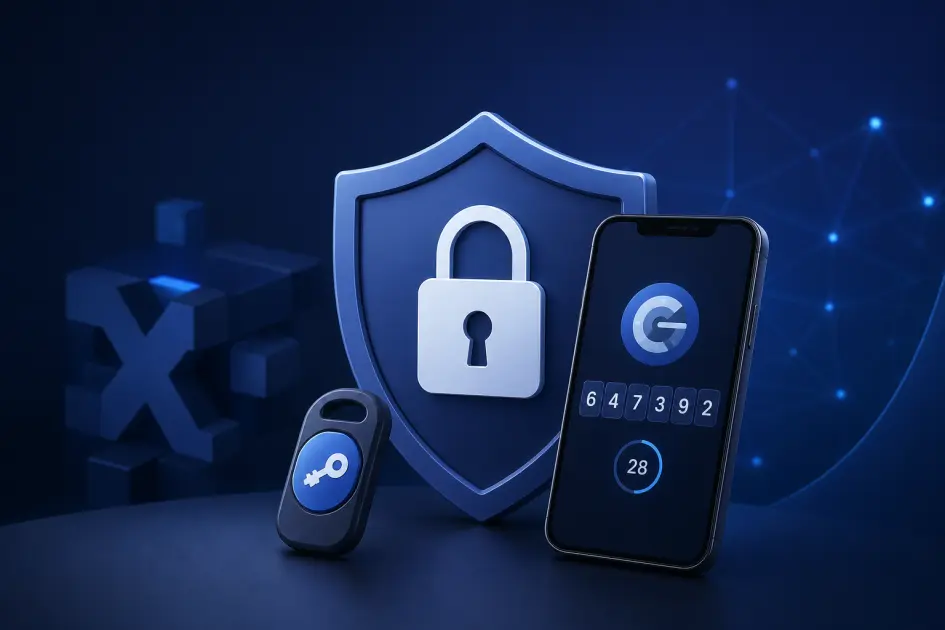
NoxHash의 2단계 인증(2FA)은 마이닝 계정에 두 번째 확인 계층을 추가하여 비밀번호가 탈취되어도 단독으로는 BTC 지갑을 털 수 없도록 해줍니다. 설정은 3분 이내에 완료됩니다: 프로필을 열고, Google Authenticator 또는 Authy로 QR 코드를 스캔하고, 6자리 코드를 확인한 다음, 제공되는 8개의 일회용 복구 코드를 저장하면 됩니다.
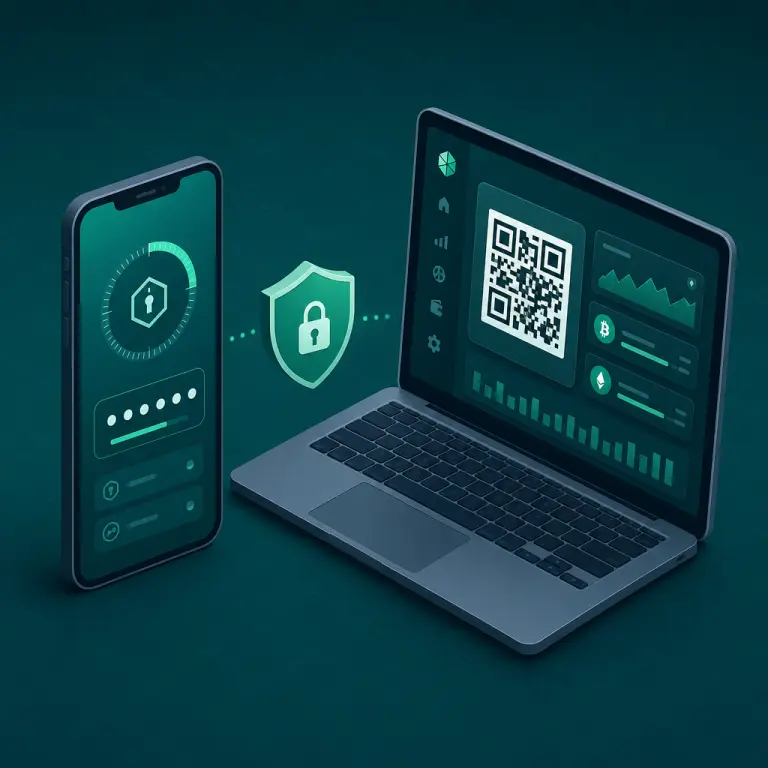
2FA가 마이닝 계정에 해주는 일
2FA는 로그인에 두 개의 독립적인 요소가 필요하다는 뜻입니다: 알고 있는 것(비밀번호)과 가지고 있는 것(휴대폰 앱의 시간 기반 6자리 코드)입니다. 피싱 사이트나 데이터 유출로 비밀번호가 노출되더라도 공격자는 계정에 접근할 수 없습니다 — 휴대폰에 대한 물리적 접근까지 필요하기 때문입니다. CISA의 다중 요소 인증 가이드에 따르면, MFA를 활성화하면 자동화된 계정 탈취 시도의 99% 이상을 차단할 수 있습니다.
클라우드 마이닝 계정에서는 위험이 매우 구체적입니다: NoxHash 로그인이 탈취되면 공격자가 BTC 지급 주소를 변경하거나, 출금을 신청하거나, 잔액으로 마이너를 임대할 수 있습니다. 2FA가 그 문을 닫아줍니다 — 활성화에 3분이 걸리고 비용은 전혀 들지 않는 기능으로요.
두 번째 확인 계층
탈취되거나 유출된 비밀번호만으로는 계정에 로그인할 수 없습니다 — 공격자에게는 회전하는 6자리 코드도 필요합니다.
8개의 복구 코드
일회용 백업 코드(형식 XXXX-XXXX)가 휴대폰을 분실, 도난, 초기화했을 때 로그인을 구해줍니다.
개방형 TOTP 표준
NoxHash는 표준 TOTP 프로토콜(RFC 6238)을 사용하므로 Google, Authy, 1Password, Microsoft, Bitwarden 등 모든 인증 앱이 작동합니다.
시작하기 전에 — 인증 앱 선택하기
TOTP 호환 인증 앱은 모두 NoxHash와 함께 작동합니다. 모두 동일한 일을 합니다 — 공유 비밀(QR 코드)을 30초마다 새로운 6자리 코드로 바꿔주는 일이죠. 차이점은 백업, 동기화, 편의성입니다. 다음은 가장 일반적인 네 가지 옵션 비교입니다.
| 앱 | 클라우드 백업 | 다중 기기 동기화 | 적합한 용도 |
|---|---|---|---|
| Google Authenticator | 선택 사항 (Google 계정) | 예, Google 계정 경유 | 간단하고, 무료이며, 가장 널리 알려짐 |
| Authy | 암호화된 클라우드 | 예, 최대 5대까지 | 백업과 데스크톱 접근을 원하는 사용자 |
| 1Password | 예 (볼트 동기화) | 예 (유료) | 비밀번호 관리자 사용자 — 둘을 하나의 앱으로 |
| Microsoft Authenticator | 예 (Microsoft 계정) | 예 | Microsoft 365 / Outlook 사용자 |
아직 설치된 앱이 없다면 Google Authenticator가 가장 빠른 선택입니다 — App Store 또는 Google Play에서 설치하면 준비 완료입니다. 동일한 공격자가 비밀번호와 함께 침해할 수 있는 데스크톱 비밀번호 관리자 안에 앱을 설치하지 마세요; 코드를 별도 기기(보통 휴대폰)에 두는 것이야말로 2FA의 요점입니다.
5단계로 2FA 활성화하기
인증 앱을 설치했다면 NoxHash로 돌아가세요. 전체 흐름은 한 페이지 내에서 이루어지며 3분 이내에 끝납니다. 아래의 각 단계는 화면에서 보게 될 내용과 정확히 일치합니다.
프로필 설정 열기
NoxHash에 로그인하고, 오른쪽 상단의 아바타를 클릭한 후 Profile을 선택합니다 — 또는 바로 noxhash.com/profile로 이동하세요. Security 제목 아래의 Two-Factor Auth 섹션까지 스크롤하세요. 2FA가 아직 활성화되지 않았다면 "Two-factor authentication is not enabled"라는 회색 배너가 보입니다.
"Enable 2FA" 클릭하기
녹색 Enable 2FA 버튼을 누릅니다. 페이지가 설정 모드로 새로고침됩니다: 앰버색 배너("Scan the QR code with your authenticator app")가 나타나고, QR 이미지가 표시되며, 그 아래에 Verify Code 입력란이 있습니다. 아직 계정에 저장된 것은 없습니다 — 4단계를 마칠 때까지 대기 상태로 유지됩니다.
앱으로 QR 코드 스캔하기
인증 앱을 열고 Add account(또는 "+" 아이콘)를 탭합니다. Scan a QR code를 선택한 뒤 카메라를 NoxHash QR에 맞춥니다. 앱에 새로운 "NoxHash" 항목이 나타나며, 30초마다 새로 갱신되는 6자리 코드가 표시됩니다. 카메라로 읽히지 않을 경우, 대부분의 앱은 수동 입력도 지원합니다 — QR 이미지를 길게 눌러 시크릿을 복사하거나, 지원팀에 문의해 텍스트로 받으세요.
6자리 코드를 입력하고 Verify 클릭하기
앱의 현재 6자리 코드를 Verify Code 필드에 입력한 뒤 녹색 Verify Code 버튼을 누르세요. 코드가 맞으면 NoxHash가 설정을 계정에 반영하고 배너가 녹색으로 바뀝니다: "Two-factor authentication is enabled." 실패하면 휴대폰 시계가 자동 동기화되어 있는지 확인하세요 — 30초 정도의 편차만으로도 코드가 거부됩니다.
8개의 복구 코드 저장하기
QR 코드 아래에 A1B2-C3D4 형식의 복구 코드 8개 그리드가 보입니다. 각 코드는 한 번만 사용 가능합니다 — 한 번 사용되면 소모됩니다. Copy를 클릭해 모두 클립보드에 복사한 뒤, 비밀번호 관리자, 암호화된 메모, 또는 인쇄물에 붙여넣으세요. 인증 앱이 있는 휴대폰을 잃으면 이것만이 유일한 백업입니다.
이 5단계로 계정을 잠긴 상태로 만드세요
각 화면이 어떻게 생겼고 무엇을 클릭해야 하는지 정확히 보셨습니다. 새 탭에서 Profile 페이지를 열면, 인증 앱이 다음 코드로 넘어가기 전에 계정이 두 번째 확인 계층으로 보호됩니다.

복구 코드를 안전하게 저장하기
복구 코드는 휴대폰을 분실, 도난, 공장 초기화하거나 인증 앱 데이터가 지워졌을 때 사용할 수 있는 유일한 대비책입니다. 휴대폰과 함께 이것까지 잃으면 계정에서 잠겨버리고, 지원팀을 통한 수동 복구가 최후의 수단이 됩니다. 아래 네 가지 보관 방법 중 최소 두 가지를 선택하세요 — 이 수준의 중복은 비용이 저렴하고, 전부 잃는 대가는 매우 큽니다.
비밀번호 관리자
1Password, Bitwarden, Proton Pass 등 비밀번호 관리자의 NoxHash 항목에 첨부된 보안 메모로 저장하세요. 암호화되고, 동기화되며, 검색이 가능합니다.
금고에 인쇄한 사본
코드를 종이에 인쇄해 잠긴 서랍, 금고, 대여 금고에 보관하세요. 오프라인 저장은 어떤 디지털 침해에서도 살아남습니다.
암호화된 텍스트 파일
비밀번호로 보호된 ZIP, 암호화된 디스크 이미지, 또는 USB 스틱의 VeraCrypt 볼륨. 진정한 분리를 위해 주 노트북이 아닌 다른 곳에 보관하세요.
신뢰할 수 있는 실물 장소
봉인한 사본을 믿을 수 있는 가족이나 변호사에게 맡기세요 — 고가치 암호화폐 계정의 상속 계획에 유용합니다.
지켜야 할 원칙: 복구 코드를 인증 앱과 같은 곳에 보관하지 마세요. 둘 다 같은 휴대폰에 있으면 기기 하나만 잃어도 두 요소가 모두 무효화됩니다. 2FA의 핵심은 두 요소가 두 개의 서로 다른 장소에 있다는 데 있습니다.
설정 후 2FA 관리하기
2FA가 켜지면 프로필의 Two-Factor Auth 섹션이 관리 패널로 바뀝니다. 거기서 세 가지 작업을 할 수 있으며, 대부분의 경우 필요하지 않지만 — 존재한다는 것은 알아두면 좋습니다.
- Show/Hide Recovery Codes — 새 백업 위치로 다시 복사해야 할 때 현재 8개의 코드를 표시합니다. 각 코드는 한 번만 작동하며, 패널은 사용 여부와 관계없이 8개를 모두 보여줍니다.
- Regenerate Codes — 새로운 8개의 코드를 발급하고 이전 세트를 즉시 무효화합니다. 기존 코드를 다른 사람이 봤을 수 있다고 의심되거나, 몇 개를 써버려 다시 전체 8개 세트가 필요할 때 사용하세요.
- Disable 2FA — 현재 비밀번호가 필요합니다. 계정에서 공유 시크릿과 복구 코드를 완전히 제거해 단일 요소 로그인으로 되돌립니다. 새 인증 앱으로 옮길 때만 사용하세요; 직후에 바로 다시 활성화할 수 있습니다.
새 휴대폰으로 바꾸시나요? 가장 깔끔한 방법은 다음과 같습니다: 기존 휴대폰에서 Profile을 열고 Disable 2FA를 클릭한 뒤(비밀번호 입력), 다시 Enable 2FA를 클릭해 새 휴대폰의 인증 앱으로 새 QR을 스캔하세요. QR 이미지를 옮기지 말고 — 기기를 바꿀 때마다 새 시크릿을 생성하세요.
자주 묻는 질문
인증 앱이 있는 휴대폰을 잃으면 어떻게 되나요?
6자리 코드 대신 8개의 복구 코드 중 하나를 사용해 로그인하세요. 로그인 후 즉시 2FA를 끄고, 새 기기로 다시 활성화한 뒤, 새 복구 코드 세트를 저장하세요. 휴대폰과 코드를 모두 잃었다면 NoxHash 지원팀에 계정 정보를 전달해 수동 복구를 요청하세요.
반드시 Google Authenticator를 사용해야 하나요?
아니요. NoxHash는 개방형 TOTP 표준(RFC 6238)을 사용하므로 Authy, 1Password, Microsoft Authenticator, Bitwarden, Raivo, 2FAS 등 어떤 인증 앱도 사용할 수 있습니다. 다른 계정을 이미 관리하고 있는 방식에 맞는 것을 고르세요. QR 코드 형식은 모든 앱에서 동일합니다.
복구 코드에는 만료 기한이 있나요?
아니요 — 복구 코드는 만료되지 않습니다. 각 코드는 일회용입니다: 한 번 로그인에 사용하면 영구히 사라집니다. 프로필에서 세트를 재생성하면 기존 8개가 즉시 무효화되고 새 8개로 대체됩니다. 재생성할 때마다 다시 다운로드하고 다시 저장하세요.
나중에 계정을 잃지 않고 2FA를 비활성화할 수 있나요?
네. Profile → Two-Factor Auth로 이동해 현재 비밀번호를 입력한 뒤 Disable 2FA를 클릭하세요. 계정, 마이너, BTC 잔액, 설정은 그대로 유지됩니다 — 추가 확인 계층만 제거됩니다. 이후 바로 새 QR 코드와 새 복구 코드로 2FA를 다시 활성화할 수 있습니다.
강력한 비밀번호를 가지고 있는데 — 정말로 2FA가 필요한가요?
강력한 비밀번호는 도움이 되지만, 피싱, 악성코드, 키로거, 또는 비슷한 비밀번호를 재사용한 다른 사이트의 데이터 유출로부터는 보호해주지 않습니다. 2FA는 공격자가 원격으로 가져올 수 없는 두 번째 요소를 더해줍니다. 암호화폐나 BTC 수익을 보유한 계정이라면, 3분짜리 설정은 당신이 할 수 있는 보안 조치 중 가장 수익률 높은 투자 중 하나입니다.
6자리 코드가 계속 거부되는데 — 무엇이 문제인가요?
대개는 시계 오차입니다. TOTP 코드는 휴대폰 시간이 서버 시간과 ~30초 이내로 맞아야 동작합니다. 휴대폰에서 시간 자동 동기화를 켜고(Settings → Date & Time → Set automatically) 다시 시도하세요. 또한 최신 코드를 읽고 있는지 확인하세요 — 30초마다 바뀌므로 전환 직전에 읽은 코드는 제출 시점에 이미 무효일 수 있습니다.
보안은 계층적이며, 보장된 것은 아닙니다
2FA 활성화는 강력한 방어 조치이지만, 단일 수단으로 모든 위험을 제거할 수는 없습니다. 고유한 비밀번호, 신뢰할 수 있는 기기, 신중한 URL 습관, 안전한 복구 코드 보관과 결합하세요. 이 가이드는 교육 목적이며 재무적 또는 법적 조언이 아닙니다 — 계정 보안과 관련된 암호화폐 수익에 대한 책임은 궁극적으로 계정 소유자에게 있습니다.