Mining Desktop: レンタルマイナーをブラウザから操作
NoxHash でレンタルマイナーの実 Windows Server セッションを開く。ライブ CGMiner 出力、システム統計、ハッシュレートをブラウザから確認。

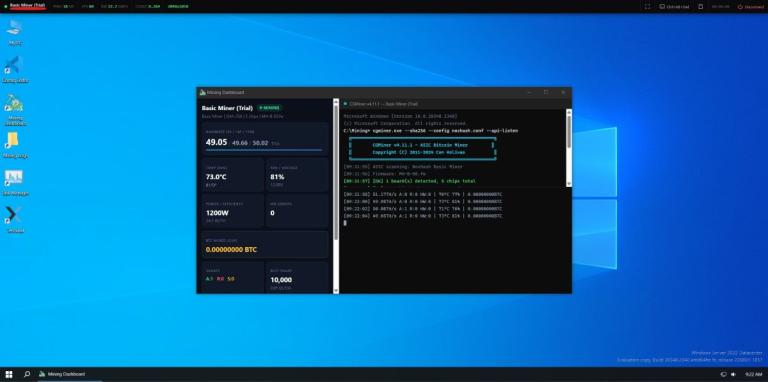
Mining Desktop は、レンタルされた ASIC マイナーの実際の Windows Server セッションをブラウザ内で開く NoxHash の新機能です。リアルタイムの CGMiner 出力、プールに送信されている実際のハッシュレート、CPU とメモリの統計、そしてマイナーのファイルシステムまで確認できます — シミュレートされたダッシュボードではなく、カザフスタンの当社施設で稼働している実機そのものです。
Mining Desktop とは実際に何か
ほとんどのクラウドマイニングプラットフォームは、洗練されたダッシュボードとハッシュレートの数字を見せて、それを信じるようユーザーに求めます。NoxHash は逆のアプローチを取ります。アカウント内のすべての有料マイナーには View Desktop ボタンがあり、物理 ASIC の実際の Windows Server セッションをそのままブラウザにストリーミングします — インストールするアプリも、VPN も、RDP クライアントも不要です。
クリックしたとき、ご覧になっているのはスクリーンショットや可視化ではありません。カザフスタンの現地技術者がラックに近づいた際に見ているのと同じデスクトップを、そのまま操作していただくことになります。表示されているコンソールは、まさに今プールへ shares を送信している CGMiner です。CPU やメモリのグラフはマシン自身のタスクマネージャーから取得されます。ファイルマネージャー内のファイルは、そのマイナーのディスク上に実在するファイルです。
開いたときに見えるもの
フルのリモートデスクトップは初めて開くと情報量が多く感じられるため、多くの人が最初に注目する 3 つの要素について簡単にご紹介します — そして、それぞれが利益を生み出しているマシンについて何を教えてくれるのかも合わせてご説明します。
リアルタイム CGMiner コンソール
CGMiner ターミナルは、承認された shares、チップごとのハッシュレート、プールメッセージをリアルタイムでスクロールします。ここの数字はプールが当社へ支払う数字と同じ — 表示されるものがそのまま収益になります。
リアルなシステム統計
CPU 負荷、RAM 使用量、ディスク、ネットワークスループット — Windows Server 標準ツールから直接取得します。健全なマイナーは CPU が静かで(CGMiner は ASIC チップで動作するため)、プールへの安定したネットワーク I/O を示します。
ライブファイルマネージャー
マイナーの Windows ファイルシステムを閲覧できます — 設定ファイル、CGMiner ログ、Windows イベントログ。プール URL を確認したり、レンタルしたマシンで実行されている CGMiner のバージョンを正確に把握したいときに便利です。
なぜ作ったのか — 約束より証拠
クラウドマイニングには信頼の問題があり、当社もそれを認識しています。この 10 年間の詐欺や「ゴーストファーム」の数々が、賢いユーザーにシンプルな問いを投げかけるよう学ばせました:本当にマシンが動いているのか、それともプラットフォームに見せかけた単なるスプレッドシートなのか?
ダッシュボード上の数字ではその問いに答えられません。スクリーンショットでも同様です。しかし、ライブのデスクトップセッションなら答えられます。Mining Desktop を開き、CGMiner がターミナルに承認済みの shares をログし、同時にタスクマネージャーが安定したネットワークスループットを表示しているのを見れば、証拠の連鎖は具体的になります:その出力は実在の OS から来ており、その OS は実在のシリコンで動作し、そのシリコンは実在の Bitcoin ネットワークに対してハッシュを計算しています。
物理セキュリティ規則によりラック番号や住所はお見せできませんが、マシン自身の画面はお見せできます。多くの方にとっては、これは地図上のピンよりもむしろ良い答えです。
3 ステップでマイナーのデスクトップを開く
この手順は、やかんのお湯を沸かす間にスマートフォンで完了するほど短いものです。ログイン済みの NoxHash アカウントから始めます:
ダッシュボードでマイナーを開く
My Miners へ移動し、アクティブなレンタル(2 日間の Basic Miner トライアルも含む)を選び、カードを展開します。tier、ハッシュレート、残り日数、そしてアクションボタンの列が表示されます。
View Desktop をクリック
新しいブラウザタブで、マシンへのセキュアなリモートセッションが開きます。初回接続は通常 2〜4 秒ほど — その後のストリーミングは、CGMiner の出力がリアルタイムでスクロールするのを見られるほど滑らかです。
何でも — 安全に確認
タスクマネージャーをクリックして見て回り、CGMiner の設定を開き、Windows イベントビューアを確認してください。セッションはサンドボックス化されているためコアマイニングサービスを壊すことはできず、切断のたびに当社側で自動リカバリチェックがトリガーされます。
トライアルマイナーで 3 ステップを試してみましょう
Mining Desktop を理解する一番早い方法は、実際に開いてみることです。無料アカウントを作成し、2 日間の Basic Miner トライアルを取得し、View Desktop をクリックしてください — 数秒以内にリアルタイムの CGMiner コンソールをご覧いただけ、一円もかかりません。
マイニング専用に絞り込まれた Windows Server
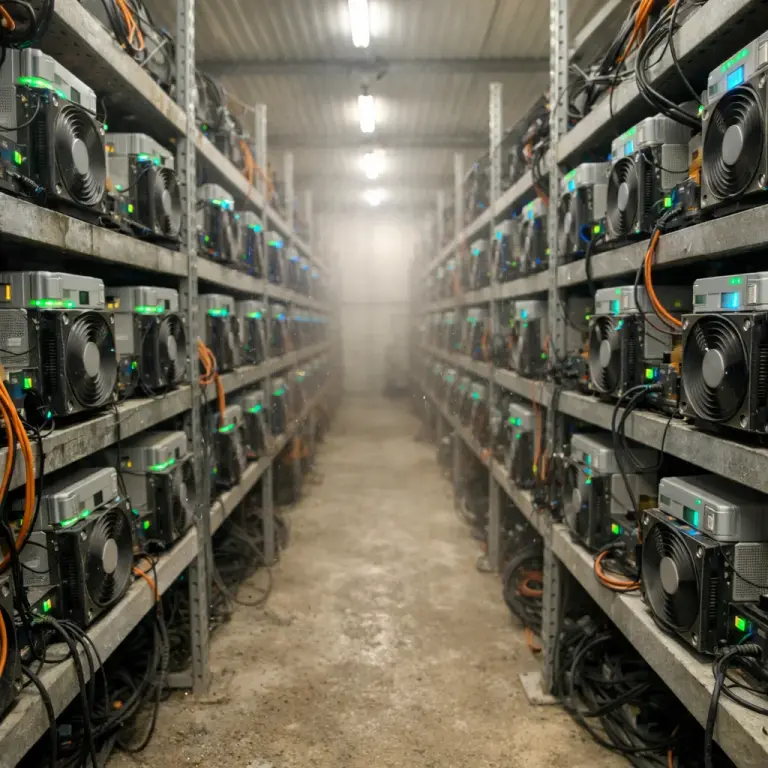
Mining Desktop を初めて開くと、OS がいつになく静かに感じられるかもしれません — 通知も、アプリのポップアップも、アンチウイルスの通知もありません。これは意図的なものです。すべての NoxHash マイナーが起動する Windows Server イメージはマイニング専用ビルドです:ハッシュ計算に関係のないものはすべて削除、無効化、または永続的にオフにされており、シリコンの容量の 100% が BTC の生産に向けられます。
保持 — 24/7 稼働
自動再起動付き CGMiner、ローカルの watchdog プロセス、プールレイテンシ向けにチューニングされたネットワークスタック、リモートアクセスサービス、そしてクリーンに起動・復旧するのに必要な分だけの Windows Server コアです。
削除または無効化
Windows Store、Cortana、OneDrive、Xbox サービス、Print Spooler、Defender リアルタイムスキャン、テレメトリ、検索インデックス作成、Superfetch、そしてそのままにしておけば CPU サイクルを奪うあらゆるバックグラウンド更新タスクです。
クラッシュ時の自動復旧
CGMiner が予期せず終了しても、watchdog が数秒以内に再起動します。OS 自体がフリーズした場合、当社 NOC がアラートを受け取りマシンをリモートで電源再投入します — ユーザーがソフトハングによってマイニング時間を数分単位で失うことはありません。
サンドボックス化されたユーザーアクセス
ログを見たり、ファイルを閲覧したり、タスクマネージャーを開いたりすることはできます — しかしコアマイニングサービスは保護されています。Mining Desktop は設計上読み取り中心のため、軽いクリック操作で利益を生み出しているマシンを止めてしまうことはできません。
よくある質問
Mining Desktop を開いたとき、データは安全ですか?
はい。セッションは、NoxHash のログインに紐づけられた認証済み暗号化チャネルを通じてトンネリングされます。マイナー本体は個人データを一切保存しません — ウォレットキーも、メールアドレスも、残高も保管されません。マイナーは CGMiner のみを実行し、レンタル期間が終了すると Windows イメージはリセットされます。
誤ってマイナーを壊し、収益を失うことはありますか?
実質的にありません。コアマイニングサービスは保護されており、watchdog は予期しない停止があっても数秒以内に CGMiner を自動再起動します。わざとターミナルを閉じても、ユーザーがダッシュボードを再読み込みする前にマイナーはオンラインに戻っているでしょう。
CGMiner コンソールは具体的に何を表示しますか?
承認済みおよび拒否された shares、ASIC チップごとの現在のハッシュレート、pool difficulty、ファン回転数、ボードごとの温度、そしてマイニングプールとの間のネットワークメッセージを表示します。数字が rejects をほとんど出さずに着実に増え続けていれば、マシンは健全です。
利用するのに自分のパソコンに Windows が必要ですか?
いいえ。Mining Desktop は完全にブラウザ内で動作するため、最新のデバイスであれば何でも使えます — Windows、macOS、Linux、ChromeOS、さらにはタブレットやスマートフォンでも。RDP クライアントのインストールも、VPN の設定も、ユーザー側の管理者権限も不要です。
無料トライアルのマイナーにも Mining Desktop はありますか?
はい。2 日間の Basic Miner トライアルは実際の 50 TH/s ASIC です — ただし、その収益は出金可能なウォレットには入金されません。トライアルマイナーで View Desktop をクリックすれば、有料 tier で使われているものと同じリアルタイム CGMiner コンソールをご覧いただけます。
これはスクリーンショットや偽のダッシュボードとどう違いますか?
スクリーンショットは静止しており、偽のダッシュボードにはその下に何のシステムもありません。Mining Desktop はユーザーが実際に操作できるライブ OS をストリーミングします — タスクマネージャーを開き、CGMiner のログをスクロールし、Windows イベントビューアを tail できます。そのどれかがクリックに反応するのであれば、向こう側では本物の何かが動いているということです。
投資助言ではありません
この記事は製品機能について説明するものです。ライブの CGMiner 出力を確認することでハードウェアが稼働していることは確認できますが、利益を保証するものではありません。クラウドマイニングの収益は Bitcoin 価格、ネットワーク difficulty、そしてより広い市場環境に依存します — これらはすべて当社の管理外で変動します。過去の実績は将来の結果を保証するものではありません。失っても構わない金額のみを投入してください。