Mining Desktop: Điều Khiển Máy Đào Thuê Ngay Trên Trình Duyệt
Mở phiên Windows Server thực tế của máy đào thuê trên NoxHash. Xem output CGMiner trực tiếp, thống kê hệ thống và hashrate ngay trên trình duyệt.

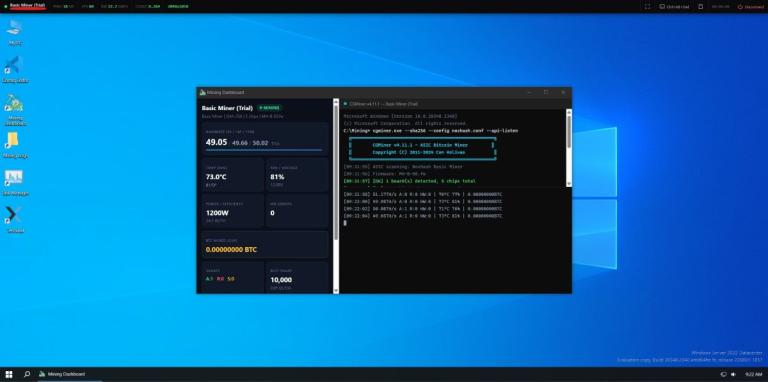
Mining Desktop là tính năng mới của NoxHash, mở phiên Windows Server thực tế của máy ASIC bạn đang thuê ngay trong trình duyệt. Bạn xem được output CGMiner trực tiếp, hashrate thực đang được gửi lên pool, thống kê CPU và bộ nhớ, và cả hệ thống file của máy đào — không phải dashboard mô phỏng, mà là chính chiếc máy đang chạy tại cơ sở Kazakhstan của chúng tôi.
Mining Desktop Thực Sự Là Gì
Hầu hết nền tảng cloud mining chỉ cho bạn xem một dashboard bóng bẩy với con số hashrate và yêu cầu bạn tin. NoxHash làm ngược lại. Mọi máy đào trả phí trong tài khoản của bạn đều có nút View Desktop stream thẳng phiên Windows Server thực tế của chiếc ASIC vật lý vào trình duyệt — không cần cài app, không VPN, không RDP client.
Khi bạn nhấp vào, bạn không xem ảnh chụp hay mô phỏng đồ họa. Bạn đang điều khiển chính desktop mà kỹ thuật viên tại chỗ của chúng tôi ở Kazakhstan nhìn thấy khi họ đi tới rack. Console bạn theo dõi là CGMiner đang submit shares lên pool ngay lúc đó. Biểu đồ CPU và bộ nhớ đến từ Task Manager của chính máy. File trong file manager là file có trên ổ đĩa của đúng chiếc máy đào đó.
Bạn Thấy Gì Khi Mở
Một remote desktop đầy đủ có thể hơi nhiều thông tin khi lần đầu mở, nên đây là tour ngắn về ba thứ đa số người dùng xem đầu tiên — và mỗi thứ nói cho bạn biết gì về chiếc máy đang kiếm tiền cho bạn.
Console CGMiner trực tiếp
Terminal CGMiner cuộn theo thời gian thực với shares được chấp nhận, hashrate mỗi chip, và message từ pool. Số liệu ở đây chính là số liệu pool trả tiền cho chúng tôi — nên bạn thấy gì là bạn nhận bấy nhiêu.
Thống kê hệ thống thực
Tải CPU, dung lượng RAM, ổ đĩa, throughput mạng — lấy thẳng từ công cụ có sẵn của Windows Server. Máy đào khỏe mạnh thì CPU im (CGMiner làm việc trên chip ASIC) và network I/O ổn định về phía pool.
File manager trực tiếp
Duyệt hệ thống file Windows của máy đào — file cấu hình, log CGMiner, Windows event logs. Hữu ích khi bạn muốn xác minh URL pool hoặc xem chính xác phiên bản CGMiner nào đang chạy trên máy thuê.
Tại Sao Chúng Tôi Xây Dựng — Bằng Chứng Hơn Lời Hứa
Cloud mining có vấn đề về niềm tin, và chúng tôi biết điều đó. Một thập kỷ đầy scam và "ghost farms" trong ngành đã khiến user thông minh phải hỏi một câu đơn giản: liệu có máy thực đang chạy không, hay chỉ là cái bảng tính khoác áo nền tảng?
Một con số trên dashboard không trả lời được câu hỏi đó. Một ảnh chụp cũng không. Nhưng phiên desktop trực tiếp thì có. Khi bạn mở Mining Desktop và theo dõi CGMiner log shares được chấp nhận trong terminal, đồng thời Task Manager cho thấy throughput mạng ổn định, chuỗi bằng chứng rất cụ thể: output đó đến từ một OS thực, OS đó chạy trên silicon thực, silicon đó đang hash trên mạng Bitcoin thực.
Chúng tôi không thể cho bạn xem số rack hay địa chỉ đường phố (quy định an ninh vật lý), nhưng có thể cho bạn xem màn hình của chính chiếc máy. Với đa số người, đó là câu trả lời tốt hơn một chấm tọa độ.
Mở Desktop Máy Đào Trong 3 Bước
Quy trình đủ ngắn để bạn làm ngay trên điện thoại trong lúc đợi ấm nước sôi. Từ tài khoản NoxHash đã đăng nhập:
Mở máy đào trong dashboard
Vào My Miners, chọn bất kỳ gói thuê đang hoạt động (gói dùng thử Basic Miner 2 ngày cũng tính), và mở rộng card. Bạn sẽ thấy tier, hashrate, số ngày còn lại, và hàng nút hành động.
Nhấp View Desktop
Một tab trình duyệt mới mở phiên remote bảo mật tới máy. Kết nối đầu thường mất hai đến bốn giây — sau đó stream đủ mượt để thấy output CGMiner cuộn theo thời gian thực.
Kiểm tra bất kỳ thứ gì — an toàn
Nhấp quanh Task Manager, mở config CGMiner, xem Windows Event Viewer. Phiên được sandbox nên bạn không thể làm hỏng dịch vụ mining cốt lõi, và mỗi lần ngắt kết nối đều kích hoạt kiểm tra auto-recovery ở phía chúng tôi.
Thử 3 bước trên máy đào dùng thử
Cách nhanh nhất để hiểu Mining Desktop là mở một cái. Tạo tài khoản miễn phí, nhận gói dùng thử Basic Miner 2 ngày, nhấp View Desktop — bạn sẽ thấy console CGMiner trực tiếp chỉ trong vài giây, không mất xu nào.
Windows Server Rút Gọn Chỉ Để Đào
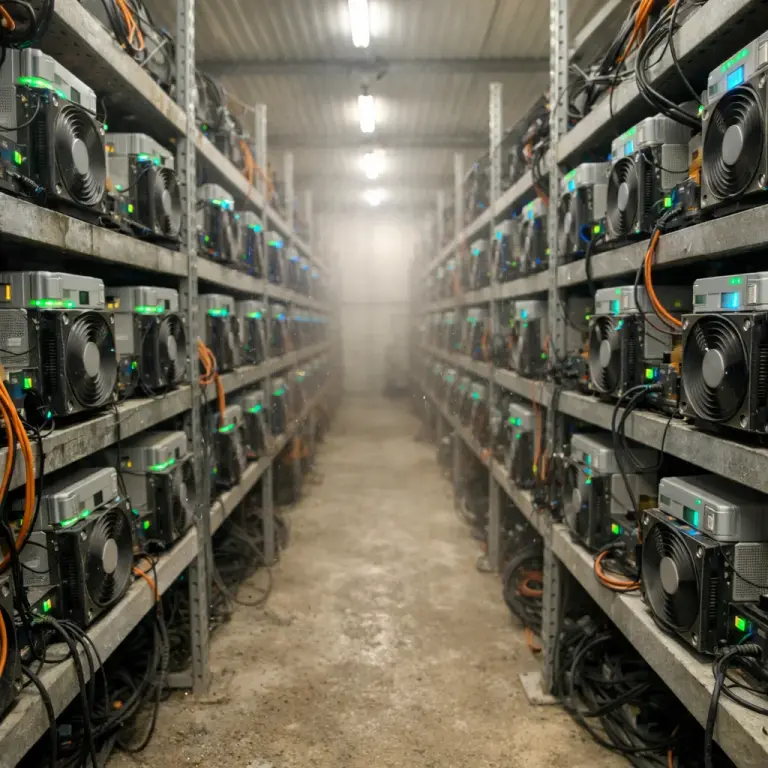
Khi mở Mining Desktop lần đầu, bạn có thể nhận ra OS có vẻ yên tĩnh bất thường — không thông báo, không popup app, không antivirus quấy. Đó là có chủ đích. Image Windows Server mà mọi máy đào NoxHash boot vào là một bản build chỉ để đào: mọi thứ không liên quan đến hashing đều đã bị gỡ, disable, hoặc tắt vĩnh viễn để 100% công suất silicon dồn vào việc sinh BTC.
Giữ lại — và chạy 24/7
CGMiner có auto-restart, một tiến trình watchdog nội bộ, network stack được tinh chỉnh cho độ trễ pool, dịch vụ remote-access, và vừa đủ core Windows Server để boot và phục hồi sạch sẽ.
Gỡ hoặc vô hiệu hóa
Windows Store, Cortana, OneDrive, dịch vụ Xbox, Print Spooler, Defender quét real-time, telemetry, search indexing, Superfetch, và mọi tác vụ update nền vốn sẽ ăn chu kỳ xử lý.
Auto-recovery khi crash
Nếu CGMiner thoát bất ngờ, watchdog sẽ khởi động lại trong vài giây. Nếu bản thân OS bị treo, NOC của chúng tôi nhận cảnh báo và power-cycle máy từ xa — user không mất phút đào nào vì soft hang.
Truy cập user có sandbox
Bạn có thể xem log, duyệt file, mở Task Manager — nhưng dịch vụ mining cốt lõi được bảo vệ. Mining Desktop được thiết kế ưu tiên đọc, nên các thao tác nhấp chuột thông thường không thể dừng máy kiếm tiền cho bạn.
Câu Hỏi Thường Gặp
Dữ liệu của tôi có an toàn khi mở Mining Desktop không?
Có. Phiên được tunnel qua kênh xác thực và mã hóa gắn với tài khoản NoxHash của bạn. Bản thân máy đào không bao giờ lưu dữ liệu cá nhân — không khóa ví, không email, không số dư. Nó chỉ chạy CGMiner, và image Windows được reset khi hết kỳ thuê.
Tôi có thể vô tình làm hỏng máy và mất thu nhập không?
Thực tế là không. Dịch vụ mining cốt lõi được bảo vệ, và watchdog tự động khởi động lại CGMiner trong vài giây sau bất kỳ lần dừng bất ngờ nào. Kể cả khi bạn cố ý đóng terminal, máy sẽ quay lại online trước khi bạn kịp refresh dashboard.
Console CGMiner hiển thị chính xác những gì?
Nó hiển thị shares được chấp nhận và từ chối, hashrate hiện tại mỗi chip ASIC, pool difficulty, tốc độ quạt, nhiệt độ mỗi board, và message mạng ra/vào mining pool. Nếu các con số cứ tăng đều với rất ít rejects, máy đang khỏe mạnh.
Máy tính của tôi có cần Windows để dùng không?
Không. Mining Desktop chạy hoàn toàn trong trình duyệt, nên bất kỳ thiết bị hiện đại nào cũng dùng được — Windows, macOS, Linux, ChromeOS, thậm chí tablet hay điện thoại. Không cần cài RDP client, không cần cấu hình VPN, và không cần quyền admin ở phía bạn.
Máy đào dùng thử miễn phí có Mining Desktop không?
Có. Bản dùng thử Basic Miner 2 ngày là một ASIC 50 TH/s thật — chỉ là không cộng thu nhập vào ví rút được của bạn. Bạn có thể nhấp View Desktop trên máy dùng thử và thấy cùng console CGMiner trực tiếp mà các tier trả phí đang dùng.
Điều này khác gì ảnh chụp màn hình hay dashboard giả?
Ảnh chụp thì tĩnh; dashboard giả không có hệ thống nào bên dưới. Mining Desktop stream một OS trực tiếp mà bạn có thể tương tác — mở Task Manager, cuộn log CGMiner, tail Windows Event Viewer. Nếu bất kỳ thứ nào phản hồi lại cú nhấp của bạn, thì có gì đó thực đang chạy ở phía bên kia.
Không phải lời khuyên tài chính
Bài viết này mô tả một tính năng sản phẩm. Việc xem output CGMiner trực tiếp xác nhận rằng phần cứng đang chạy, nhưng không đảm bảo lợi nhuận. Thu nhập cloud mining phụ thuộc vào giá Bitcoin, độ khó mạng, và điều kiện thị trường rộng hơn — tất cả đều vận động ngoài tầm kiểm soát của chúng tôi. Hiệu suất quá khứ không đảm bảo kết quả tương lai. Chỉ đầu tư số tiền bạn có thể chấp nhận mất.