NoxHash でマイナーのリモートデスクトップにアクセスする方法
レンタルしたマイナーのライブ Windows Server セッションと実際の CGMiner ターミナルをブラウザから確認。2026 年 NoxHash View Desktop 完全ガイド。

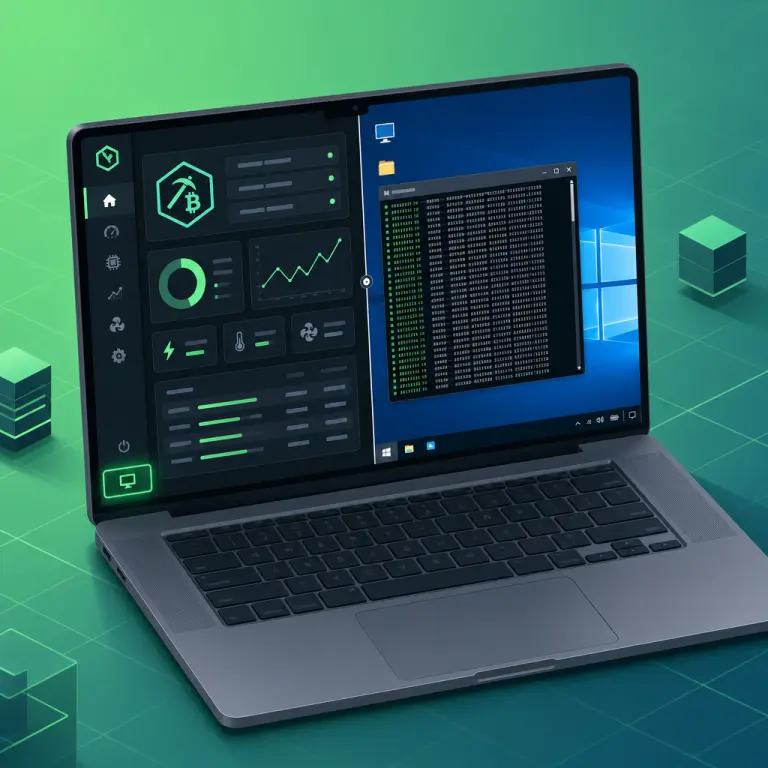
NoxHash View Desktop は、当社のカザフスタンデータセンターであなたのレンタルマイナー上で稼働している本物の Windows Server セッションへつながるライブブラウザウィンドウを開きます。サインインして My Machines を開き、稼働中のマイナー — 2 日間の無料トライアルも含む — で View Desktop をクリックすると、CPU、GPU、RAM、そして CGMiner ターミナルをリアルタイムで確認できます。
NoxHash View Desktop とは?
View Desktop はブラウザベースのリモートアクセス機能で、レンタルしたマイナーの Windows Server セッションに直接あなたを接続します。スクリーンショットでもなく、録画でもなく、モックアップでもありません。稼働中のマイナーでボタンをクリックすると、NoxHash は当社データセンター内のその物理マシンのライブデスクトップをあなたのブラウザタブへストリーミングします — マウスカーソル、実行中のプロセス、そして実際の出力をスクロールする CGMiner ターミナルまで含まれます。
ほとんどのクラウドマイニングプラットフォームが見せるのはチャート上のハッシュレート数値だけです。NoxHash はさらに踏み込みます:仕事をしているハードウェアを見ることができます。この透明性こそが本機能の全てです — 物理的に触れないハッシュレートをレンタルする際に通常伴う「信頼の跳躍」を取り除きます。
ライブデスクトップストリーム
Windows Server セッションのリアルタイムフィード。カーソルが動き、ウィンドウが開き、CGMiner がプールへ share を送信するにつれてターミナルがスクロールする様子が見えます。
本物のハードウェア指標
Windows タスクマネージャーには、物理マシン本体の CPU、GPU、RAM、ディスクが表示されます — Web アプリが生成したシミュレーション値ではありません。
CGMiner ターミナル
accepted share、ハッシュレート、温度、プールのメッセージがスクロールするコンソール。自宅で自作 ASIC を動かすホビイストが見ているのと同じ出力です。
NoxHash が構築した理由 — 信頼のシグナルとしての透明性
クラウドマイニングには信頼の問題があります。ユーザーがハードウェアを目にすることがないため、不誠実な運営者なら実際のブロック報酬ではなく新規の入金から利益を支払うこともでき、支払いが止まるまで誰も気付きません。View Desktop はその懐疑に対する当社の回答です。あなたがレンタルしている物理マシンのターミナルを眺められるなら、ダッシュボードのハッシュレートは誰かがデータベースに入力した数字ではなく、働いているハードウェアそのものです。
本機能にはもう一つの理由があります — 運営者としての誇りです。NoxHash は Antminer S21 シリーズと WhatsMiner M60/M66 シリーズで構築されたフリートを運用しており、これらの ASIC のエネルギー効率は 12 から 18.5 J/TH の間で、多くのホビイストが今なお所有する 2021 年世代のマシンよりおよそ 2 倍効率的です。各マシンは不要なサービスを取り除いた削ぎ落とし版 Windows Server イメージで動作し、あらゆるサイクルをマイニングへ向けています。その調整を当社の言葉ではなくご自身の目で確かめていただきたいのです。
- 本物のハードウェアの証明 — シミュレーションされたハッシュレートの可能性を排除することは、クラウドマイナーが提供できる最も価値あるものです。
- 状態の可視性 — ターミナルのフリーズ、マシンの再起動、プール接続の切断を、サポートの返信を待たずにご自身で察知できます。
- 学習の場 — 新しいマイナーは実際の CGMiner 出力を読み、share の受理を理解し、チューニングされたマイニング OS がどういう姿かを見ることができます。
View Desktop を開く 4 ステップ
フローは短く — インストール不要、追加パスワード不要、RDP クライアント不要です。すべては NoxHash のほかのページで使っているのと同じブラウザタブの中で完結します。
NoxHash アカウントにサインイン
メールアドレスとパスワード、または Continue with Google をお使いください。メール認証が必要で — 無料トライアルとマーケットプレイスを開くのと同じ条件です。アカウントをお持ちでない場合、登録は 2 分未満で済み、View Desktop を試すための無料の Basic Miner も解放されます。
Machines ページを開く
上部ナビゲーションで Machines(場合によっては My Machines と表示)をクリックします。アカウントに紐づくマイナーごとにカードが表示され、各カードにはティアバッジ(Basic、Standard、Pro、Enterprise)、ハッシュレート、消費電力、ステータス、レンタル残日数が示されます。
Running 状態のマイナーを選ぶ
ステータスバッジは緑で Running と出ている必要があります。Stopped や Expired のマイナーなら、まず Start を押す(あるいはプランを更新する)必要があります — 実際にマイニングしていないマシンにはストリーミングするデスクトップセッションがありません。トライアルマイナーも有料マイナーとまったく同じように動作します。
「View Desktop」をクリック
ボタンは各マシンカードで Start/Stop の隣にあります。クリックすると、そのマイナー専用の Windows Server セッションをブラウザの全画面ビューで開きます。最初のフレームは 1 〜 2 秒で到着し、その瞬間からあなたはカザフスタンにある本物のマシンと対話しています。
デスクトップで実際に目にするもの
ほとんどの人がまず気付くのは、デスクトップがどれほど退屈か — そしてそれは意図された設計です。マイニング OS は退屈であるべきです。壁紙アニメーション、クラウド同期、バックグラウンドテレメトリに費やすサイクルは、share 提出に使われなかったサイクルです。典型的な NoxHash マイナーで目にするのは以下のとおりです。
| 見えるもの | NoxHash マイナー上 | 素の Windows Server 上 |
|---|---|---|
| バックグラウンドアプリ | 削ぎ落とし — CGMiner + watchdog のみ | Store、Cortana、OneDrive、Xbox、Print Spooler |
| Defender リアルタイムスキャン | マイニング効率のため無効 | 常時バックグラウンドスキャン |
| Windows Update | オフ — 予期せぬ再起動なし | 自動ダウンロード、自動再起動 |
| タスクマネージャーの数値 | ASIC ホストの実 CPU / GPU / RAM / ディスク | 同じ — ただしバックグラウンドアプリでノイズが多い |
| CGMiner ターミナル | フォアグラウンドで稼働、クラッシュ時に自動再起動 | 存在しない |
| ファイルマネージャー | 利用可 — CGMiner のログを閲覧できます | 利用可 |
実際のところ、稼働中の NoxHash マイナーは、ほぼ空っぽのデスクトップ、タスクバー、そして一つの大きなターミナルウィンドウを見せます。そのターミナルこそが全体で最も興味深い部分であり — 次のセクションはその読み方を平易な言葉で案内します。
本物のマイナーで View Desktop を見る — 無料トライアルから始めましょう
4 ステップの手順とデスクトップの解剖図を読み終えました。確かめる一番早い方法は 2 日間無料の Basic Miner トライアルです — 入金不要、カード不要、最初の 1 分から View Desktop をフルに使えます。

CGMiner ターミナルを読む — 平易な言葉によるガイド
ターミナルは初めて見ると威圧的ですが、注視すべきは 4 点だけです。この 4 点が健全なら、マイナーは役目を果たしています — あとはノイズです。
1. ライブハッシュレート(TH/s)
自分のティアのハッシュレートが書かれた行を探してください — Basic なら 50 TH/s、Standard 150、Pro 350、Enterprise 1,000 です。小さな揺らぎ(数パーセント)は正常で、1 分以上ゼロへ落ち込むのは正常ではありません。
2. Accepted share
各 accepted 行は、マイナーがプールへ送った有効なワークです。カウンターは着実に増加するはずです。Accepted が増えていることは、誰かが描いたグラフではなく、あなたのハードウェアが稼いでいる最も明確な証拠です。
3. Rejected / stale share
どのマイナーでも小さな割合(1% 未満)の reject や stale は正常です。長時間それ以上続くならネットワークやプールの不具合で — 当社の 24 時間体制チームが、あなたより先に気付いて対処することが大半です。
4. プール接続ステータス
Pool 0: alive あるいは類似の行を探してください。NoxHash は dual-pool フェイルオーバー付きで大規模 FPPS プールに接続しているため、片方が落ちても数秒でマイナーが再接続します — その様子もログで確認できます。
暗記の近道を一つ:ハッシュレートが目標付近を保ち、Accepted が増え、Rejected がほぼ動かず、Pool alive。それが健康なマイナーです。残りは細部です。
View Desktop を開く 5 つの良い理由
大半のユーザーは最初は好奇心で View Desktop を開き、その後は具体的な目的で戻ってきます。私たちが最も多く見かける 5 つは以下のとおりです:
- ハッシュレートが本物だと検証する。ダッシュボードが 350 TH/s と言い、CGMiner ターミナルがそれを裏付けるなら、これはクラウドマイニングユーザーが得られる一次情報に最も近いものです。
- 相場下落中にハードウェアの健康を確認する。BTC 価格が下がると、マイナーがフルスピードで回っているか確かめたくなるのは自然です。30 秒のデスクトップ確認で疑問は解決します。
- 調整されたマイニング OS がどう見えるかを学ぶ。多くの NoxHash ユーザーはマイニング初心者です。不要サービスのない本物の Windows Server を見ることは、本当に勉強になり — 業界からミステリーを取り除きます。
- スケールアップ前の抜き打ちチェック。Basic から Standard や Pro へ移る前に、ユーザーはしばしば現在のマイナーで View Desktop を開き、安定性を確認し、自分がより多く買おうとしているものを理解します。
- 誰かに勧める際のデューデリジェンス。友人に NoxHash の話をするとき、実際の CGMiner ターミナルを見せられることは、どんなマーケティングページにも勝ります。
よくあるご質問
View Desktop を開くのに RDP クライアントや追加ソフトは必要ですか?
いいえ。View Desktop はいつものブラウザタブの中で動作します — Chrome、Safari、Firefox、Edge のいずれでも使えます。インストールする RDP クライアントも、別途管理するパスワードも、設定する VPN もありません。NoxHash にサインインできる環境であれば、アカウントに紐づく稼働中マイナーのリモートデスクトップを開くことができます。
2 日間の無料トライアルマイナーでも View Desktop は使えますか?
はい。48 時間トライアルは有料マイナーと同じハードウェア、同じ Windows Server イメージで動作するため、View Desktop の挙動も同一です。多くの初心者にとって、トライアルマイナーで View Desktop を開くことが、NoxHash が本物のハードウェアを運用していることをご自身で確認する最速の方法です。
リモートデスクトップであちこちクリックするとマイナーを壊してしまいますか?
実質的には、壊れません。watchdog プロセスが CGMiner を監視しており、終了すれば自動で再起動します。また必要であれば NoxHash がセッションをベースラインへ巻き戻すこともできます。タスクマネージャーを見たり、ファイルマネージャーを開いたり、ログを確認しても問題ありません — マシンは偶発的な誤設定に対して堅牢化されています。
なぜこのデスクトップは自宅の PC よりもずっと空っぽなのですか?
意図的にそうしています。各マイナーは削ぎ落とし版の Windows Server を動かしており — Microsoft Store、Cortana、OneDrive、Xbox 系サービス、Print Spooler、検索インデックス、Defender のリアルタイムスキャンはすべて無効です。解放された CPU サイクルと RAM のメガバイトはすべて CGMiner に回ります。だからこそそのイメージはワークステーションではなくマイニング OS なのです。
デスクトップを開いている間、マイニング収益は止まりますか?
止まりません。リモートデスクトップを開いてもマイニングは中断されず — CGMiner は以前と同じようにハッシュ計算と share の提出を続けます。ストリームは主に読み取り寄りのオーバーヘッドです。あなたはセッションを見ているのであり、乗っ取っているのではありません。ビューアが開いていても閉じていても、収益は同じ 1 分周期で積み上がります。
View Desktop が接続できない場合はどうすればよいですか?
順番に 3 つを確認してください:マイナーのステータスが Running(Stopped や Expired ではない)であること、ブラウザタブが WebSocket 接続をブロックしていないこと、ネットワークが安定していること。いずれも問題ないのにビューアが止まるなら、カードからマイナーを再起動して再試行してください — それでも解消しない場合は NoxHash サポートまでご連絡ください。
投資助言ではありません
View Desktop は本物のハードウェアが稼働していることを証明しますが、マイニングの経済学そのものを変えるわけではありません。ビットコイン収益は BTC 価格、ネットワーク難易度、市場環境に依存し、いずれも急速に変動し得ます。過去の実績は将来の成果を保証しません。失っても構わない資金のみを投じ、暗号資産収益に関するご質問は居住国の税務アドバイザーにご相談ください。