Как включить двухфакторную аутентификацию (2FA) на NoxHash
Пошаговое руководство по включению 2FA на NoxHash. Сканируйте QR-код, подтвердите 6-значный код и сохраните 8 кодов восстановления менее чем за 3 минуты.
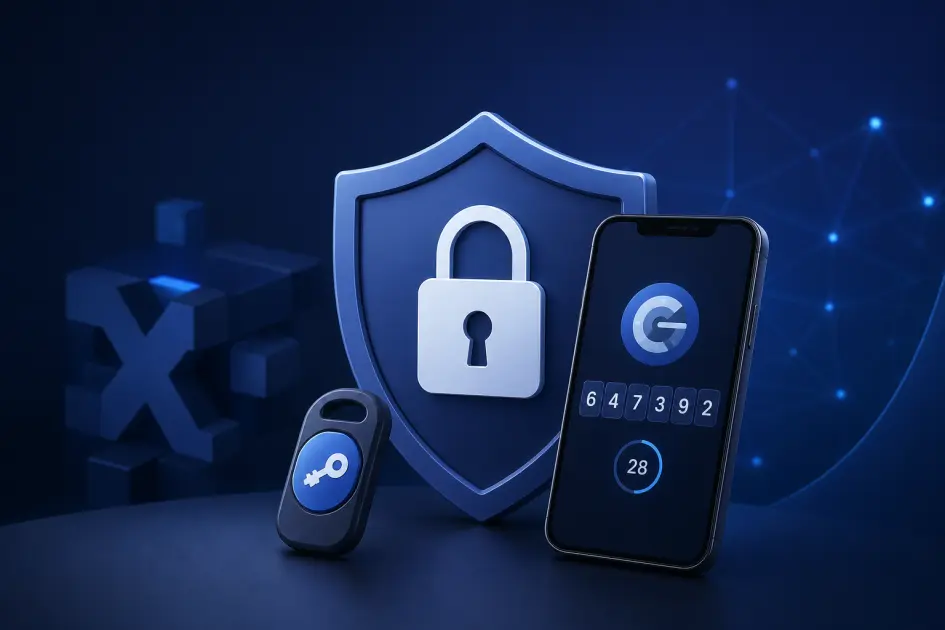
Двухфакторная аутентификация (2FA) на NoxHash добавляет второй уровень проверки в ваш аккаунт для майнинга — так что украденного пароля в одиночку недостаточно, чтобы опустошить ваш кошелёк BTC. Настройка занимает менее трёх минут: откройте профиль, отсканируйте QR-код с помощью Google Authenticator или Authy, подтвердите шестизначный код и сохраните восемь одноразовых кодов восстановления, которые вы получите.
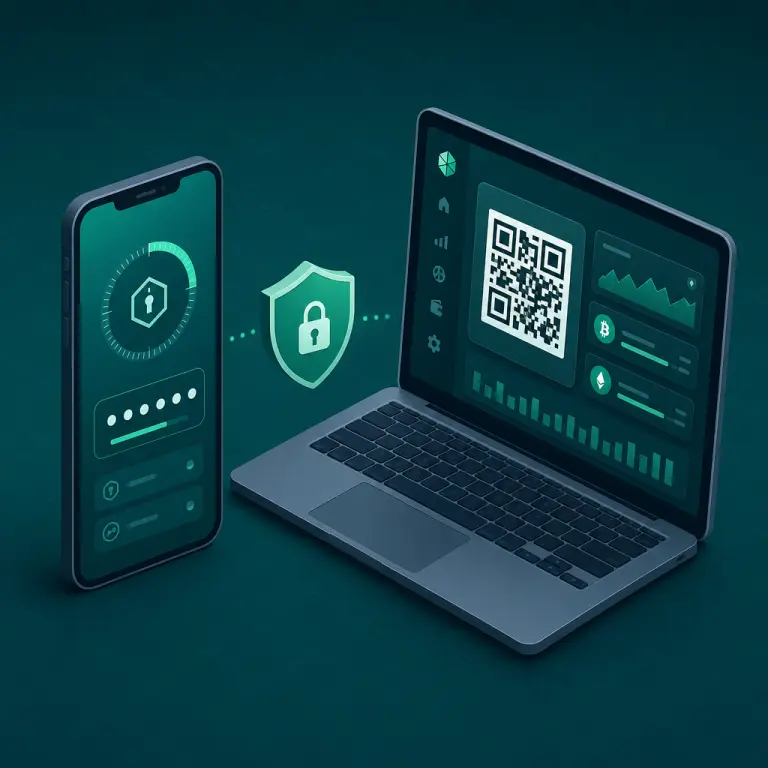
Что даёт 2FA вашему аккаунту для майнинга
2FA означает, что для входа требуются два независимых фактора: то, что вы знаете (пароль), и то, что у вас есть (6-значный код, основанный на времени, из приложения на телефоне). Если фишинговый сайт или утечка данных раскроют ваш пароль, злоумышленники всё равно не смогут попасть в аккаунт — им понадобится ещё и физический доступ к телефону. Согласно рекомендациям CISA по многофакторной аутентификации, включение MFA блокирует более 99% автоматических попыток угона аккаунтов.
Для аккаунта облачного майнинга ставки вполне конкретны: скомпрометированный вход на NoxHash позволяет злоумышленнику изменить адрес выплаты BTC, отправить запрос на вывод или арендовать майнеры за ваш баланс. 2FA закрывает эту дверь функцией, которую можно включить за три минуты и совершенно бесплатно.
Второй уровень проверки
Одного украденного или утёкшего пароля недостаточно для входа в ваш аккаунт — злоумышленнику понадобится ещё и меняющийся 6-значный код.
8 кодов восстановления
Одноразовые резервные коды (формат XXXX-XXXX) вернут вам доступ, если телефон потерян, украден или сброшен.
Открытый стандарт TOTP
NoxHash использует стандартный протокол TOTP (RFC 6238), поэтому подойдёт любое приложение-аутентификатор — Google, Authy, 1Password, Microsoft, Bitwarden и другие.
Перед тем как начать — выберите приложение-аутентификатор
Любое TOTP-совместимое приложение-аутентификатор работает с NoxHash. Все они делают одно и то же — превращают общий секрет (QR-код) в новый 6-значный код каждые 30 секунд. Разница — в резервном копировании, синхронизации и удобстве. Вот как сравниваются четыре самых распространённых варианта:
| Приложение | Облачный бэкап | Синхронизация устройств | Лучше всего для |
|---|---|---|---|
| Google Authenticator | Опционально (аккаунт Google) | Да, через аккаунт Google | Простое, бесплатное, самое узнаваемое |
| Authy | Зашифрованное облако | Да, до 5 устройств | Пользователей, которым нужен бэкап и доступ с компьютера |
| 1Password | Да (синхронизация хранилища) | Да (платно) | Пользователей менеджеров паролей — одно приложение для всего |
| Microsoft Authenticator | Да (аккаунт Microsoft) | Да | Пользователей Microsoft 365 / Outlook |
Если у вас ещё ничего не установлено, Google Authenticator — самый быстрый выбор: установите из App Store или Google Play, и всё готово. Не устанавливайте приложение внутрь того же менеджера паролей на компьютере, который злоумышленник может скомпрометировать вместе с паролем; хранить коды на отдельном устройстве (обычно на телефоне) — в этом и смысл 2FA.
Включение 2FA за 5 шагов
Когда приложение-аутентификатор установлено, возвращайтесь на NoxHash. Весь процесс умещается на одной странице и занимает менее трёх минут. Каждый шаг ниже в точности соответствует тому, что вы увидите на экране.
Откройте настройки профиля
Войдите на NoxHash, нажмите на аватар в правом верхнем углу и выберите Profile — либо перейдите напрямую по адресу noxhash.com/profile. Прокрутите до раздела Two-Factor Auth под заголовком Security. Если 2FA ещё не активна, вы увидите серый баннер «Two-factor authentication is not enabled».
Нажмите «Enable 2FA»
Нажмите зелёную кнопку Enable 2FA. Страница перезагрузится в режиме настройки: появится янтарный баннер («Scan the QR code with your authenticator app»), отобразится изображение QR-кода, а под ним — поле ввода Verify Code. В аккаунт пока ничего не сохраняется — всё остаётся в ожидании, пока вы не выполните Шаг 4.
Отсканируйте QR-код приложением
Откройте приложение-аутентификатор и коснитесь Add account (или иконки «+»). Выберите Scan a QR code и наведите камеру на QR-код NoxHash. В приложении появится новая запись «NoxHash», показывающая свежий 6-значный код, обновляющийся каждые 30 секунд. Если камера не может его прочитать, большинство приложений принимают и ручной ввод — зажмите изображение QR, чтобы скопировать секрет, или обратитесь в поддержку, чтобы получить его в виде текста.
Введите 6-значный код и нажмите Verify
Введите текущий 6-значный код из приложения в поле Verify Code и нажмите зелёную кнопку Verify Code. Если код верен, NoxHash зафиксирует настройку в вашем аккаунте, а баннер станет зелёным: «Two-factor authentication is enabled.» Если не получилось, проверьте, что часы на телефоне синхронизируются автоматически — расхождение всего в 30 секунд приведёт к отклонению кода.
Сохраните 8 кодов восстановления
Под QR-кодом вы увидите сетку из 8 кодов восстановления в формате A1B2-C3D4. Каждый из них одноразовый — срабатывает один раз и считается использованным. Нажмите Copy, чтобы скопировать их все в буфер обмена, затем вставьте в менеджер паролей, зашифрованную заметку или распечатайте. Это ваша единственная резервная копия, если вы потеряете телефон с приложением-аутентификатором.
Превратите эти 5 шагов в надёжно запертый аккаунт
Вы уже видели, как выглядит каждый экран и что нужно нажимать. Откройте страницу Profile в новой вкладке, и ваш аккаунт будет защищён вторым уровнем проверки ещё до того, как приложение-аутентификатор сгенерирует следующий код.

Как безопасно хранить коды восстановления
Коды восстановления — ваш единственный запасной вариант, если телефон потерян, украден, сброшен до заводских настроек или данные приложения-аутентификатора стёрты. Потеряете их вместе с телефоном — и окажетесь заблокированы, а ручное восстановление через поддержку станет последним средством. Выберите минимум два из четырёх способов хранения ниже — избыточность здесь обходится дёшево, а цена потери всего очень высока.
Менеджер паролей
Сохраните их как защищённую заметку, прикреплённую к записи NoxHash в 1Password, Bitwarden, Proton Pass или похожем. Зашифровано, синхронизировано и доступно для поиска.
Распечатанная копия в сейфе
Распечатайте коды на бумаге и храните в запираемом ящике, сейфе или банковской ячейке. Офлайн-хранение переживает любую цифровую компрометацию.
Зашифрованный текстовый файл
ZIP под паролем, зашифрованный образ диска или том VeraCrypt на USB-флешке. Держите его не на основном ноутбуке — для настоящего разделения.
Надёжное физическое место
Передайте запечатанную копию доверенному члену семьи или юристу — удобно для планирования наследования любого высокоценного крипто-аккаунта.
Правило, которого стоит держаться: никогда не храните коды восстановления там же, где приложение-аутентификатор. Если держите и то и другое на одном телефоне, потеря единственного устройства обнуляет оба фактора. Вся суть 2FA в том, что два фактора живут в двух разных местах.
Управление 2FA после настройки
Как только 2FA включена, раздел Two-Factor Auth в вашем профиле превращается в панель управления. Там доступно три действия, и вам редко понадобится хоть одно из них — но знать об их существовании полезно.
- Show/Hide Recovery Codes — Покажите текущие 8 кодов, если нужно снова скопировать их в новое место бэкапа. Каждый код срабатывает один раз; панель показывает все 8 — и использованные, и нет.
- Regenerate Codes — Выдаёт новый набор из 8 кодов и мгновенно аннулирует предыдущий. Используйте, если подозреваете, что старые коды видел кто-то ещё, или если вы использовали несколько и хотите снова полный набор из 8.
- Disable 2FA — Требует ваш текущий пароль. Полностью удаляет общий секрет и коды восстановления из аккаунта, возвращая его к однофакторному входу. Делайте это только при переходе на новое приложение-аутентификатор; сразу после можно включить заново.
Переходите на новый телефон? Самый чистый путь: на старом телефоне откройте Profile и нажмите Disable 2FA (введите пароль), затем снова нажмите Enable 2FA и отсканируйте новый QR приложением-аутентификатором на новом телефоне. Не переносите изображение QR — генерируйте свежий секрет каждый раз при смене устройств.
Часто задаваемые вопросы
Что будет, если я потеряю телефон с приложением-аутентификатором?
Используйте один из 8 кодов восстановления для входа вместо 6-значного кода. Попав внутрь, сразу отключите 2FA, включите её заново на новом устройстве и сохраните свежий набор кодов восстановления. Если вы потеряли и телефон, и коды, обратитесь в поддержку NoxHash с данными аккаунта для ручного восстановления.
Обязательно ли использовать именно Google Authenticator?
Нет. NoxHash использует открытый стандарт TOTP (RFC 6238), поэтому подходит любое приложение-аутентификатор — Authy, 1Password, Microsoft Authenticator, Bitwarden, Raivo, 2FAS и другие. Выберите то, которое сочетается с тем, как вы уже ведёте остальные аккаунты. Формат QR-кода везде одинаков.
Имеют ли коды восстановления срок действия?
Нет — коды восстановления никогда не истекают. Каждый код одноразовый: как только вы используете его для входа, он исчезает навсегда. Если вы пересоздаёте набор в профиле, предыдущие 8 кодов аннулируются мгновенно и заменяются 8 свежими. Повторно скачайте и сохраните их каждый раз при пересоздании.
Могу ли я позже отключить 2FA, не потеряв аккаунт?
Да. Перейдите в Profile → Two-Factor Auth, введите текущий пароль и нажмите Disable 2FA. Ваш аккаунт, майнеры, баланс BTC и настройки останутся нетронутыми — удалится только дополнительный уровень проверки. Вы сможете сразу же снова включить 2FA со свежим QR-кодом и новыми кодами восстановления.
У меня надёжный пароль — мне действительно нужна 2FA?
Сильные пароли помогают, но не защищают от фишинга, вредоносного ПО, кейлоггеров и утечек на других сайтах, где вы использовали похожий пароль. 2FA добавляет второй фактор, который злоумышленники не могут получить удалённо. Для любого аккаунта, на котором хранится крипта или доходы в BTC, трёхминутная настройка — один из самых выгодных по отдаче шагов безопасности, которые вы когда-либо сделаете.
6-значный код постоянно отклоняется — что не так?
Обычно дело в расхождении часов. Коды TOTP зависят от того, что время на телефоне совпадает со временем сервера в пределах ~30 секунд. Включите автоматическую синхронизацию времени на телефоне (Settings → Date & Time → Set automatically) и попробуйте снова. Также проверьте, что читаете самый свежий код — они сменяются каждые 30 секунд, и код, прочитанный прямо перед сменой, может оказаться недействительным к моменту отправки.
Безопасность — это слои, а не гарантия
Включение 2FA — сильный защитный шаг, но ни одна отдельная мера не снимает весь риск. Сочетайте его с уникальным паролем, доверенным устройством, внимательным отношением к URL и безопасным хранением кодов восстановления. Это руководство носит образовательный характер и не является финансовым или юридическим советом — ответственность за безопасность аккаунта и любые связанные с ним крипто-доходы в конечном счёте несёт владелец аккаунта.