Trên Desktop Máy Đào Của Bạn Có Những Gì — Tour Trực Quan
Tour trực quan mọi thành phần trên desktop Windows Server từ xa của máy đào NoxHash — terminal CGMiner, Task Manager, file system và nhiều hơn.
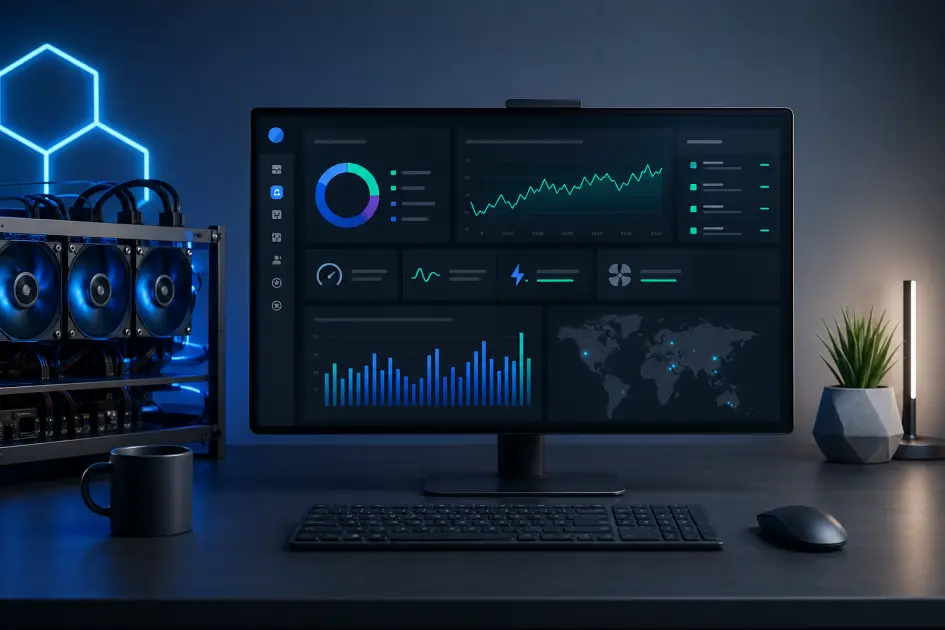
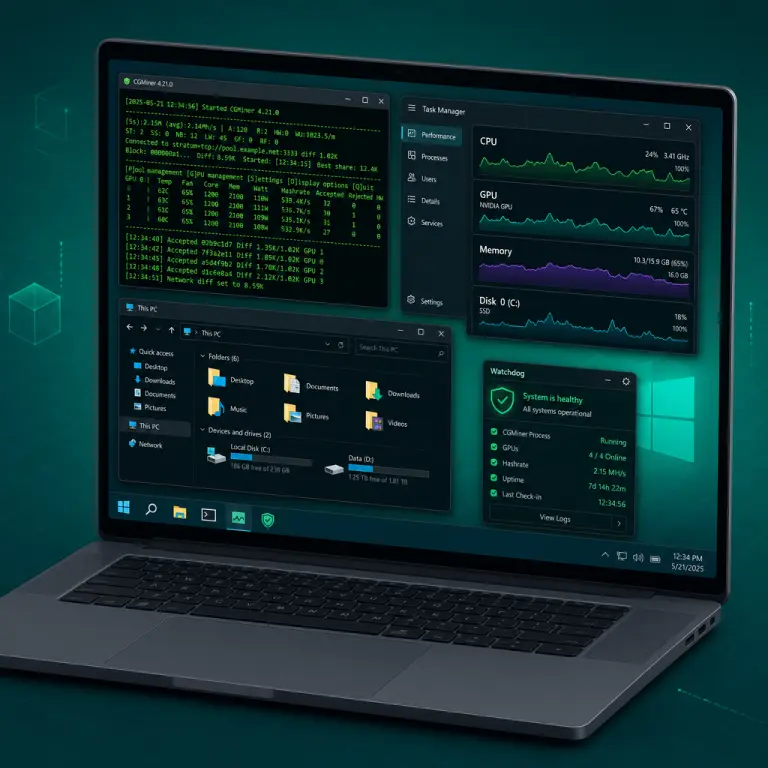
Màn hình desktop máy đào NoxHash của bạn là một phiên Windows Server trực tiếp được stream về trình duyệt — một hệ điều hành mining đã được tinh gọn, chỉ gồm terminal CGMiner đang cuộn, Task Manager, trình quản lý tệp, và một widget giám sát watchdog. Bài hướng dẫn trực quan này sẽ đi qua từng thành phần bạn sẽ thấy, mỗi thứ có nghĩa là gì, và cách đọc chúng một cách tự tin.
Đây Là Loại Desktop Gì, Chính Xác?
Desktop mà bạn truy cập vào là một phiên Windows Server thật đang chạy trên máy chủ ASIC vật lý cho máy đào bạn thuê tại trung tâm dữ liệu của chúng tôi ở Kazakhstan. Đây không phải là mô phỏng, không phải screenshot, và không phải bản phát lại. Con trỏ di chuyển khi bạn rê chuột, terminal CGMiner cuộn dòng mới theo thời gian thực, và Task Manager báo cáo phần cứng thực sự bên dưới.
Cái nó không phải là một workstation. NoxHash cắt giảm mỗi image xuống mức tối thiểu mà một máy đào cần: Microsoft Store, Cortana, OneDrive, dịch vụ Xbox, Print Spooler, lập chỉ mục tìm kiếm, và quét Defender thời gian thực đều bị gỡ hoặc tắt. Telemetry và Windows Update bị tắt. Mỗi chu kỳ CPU và megabyte RAM dư thừa đều được dành cho CGMiner, đó là lý do thanh taskbar trông gần như trống rỗng.
Hệ điều hành ưu tiên mining
Một image Windows Server được tinh chỉnh cho một nhiệm vụ duy nhất — chạy CGMiner 24/7 mà không có tiếng ồn nền nào đánh cắp chu kỳ.
Hệ thống tệp thật
Bạn có thể mở File Explorer và duyệt ổ đĩa — bao gồm các thư mục nơi CGMiner lưu file cấu hình và log xoay vòng.
Bảo vệ bằng watchdog
Một tiến trình watchdog giữ cho CGMiner luôn sống. Nếu nó crash, watchdog khởi chạy lại tự động — thường trước khi share tiếp theo của bạn được gửi.
Thành Phần 1 — Terminal CGMiner (Nhân Vật Chính)
Cửa sổ quan trọng nhất trên desktop là terminal CGMiner. Nó chiếm phần lớn tiền cảnh trên hầu hết máy đào của chúng tôi, và là thành phần duy nhất chứng minh, từng dòng một, rằng hashrate của bạn là thật. CGMiner là client mining ASIC mã nguồn mở lâu đời — hành vi của nó được ghi lại trên trang Bitcoin Wiki CGMiner — và những gì bạn thấy ở đây khớp với những gì một người chơi tại nhà sẽ thấy trên ASIC của họ.
Trên một máy đào NoxHash khoẻ mạnh, terminal cuộn đều đặn. Dòng mới xuất hiện mỗi vài giây khi máy gửi công việc cho pool. Bạn không cần hiểu mọi cột — chỉ bốn tín hiệu dưới đây là đủ để xác nhận máy đang kiếm tiền.
Hashrate (TH/s)
Con số chủ đạo — 50 TH/s cho Basic, 150 cho Standard, 350 cho Pro, 1,000 cho Enterprise. Dao động nhỏ là bình thường; tụt về 0 kéo dài hơn một phút thì không.
Share được chấp nhận
Các dòng gắn tag accepted là công việc hợp lệ mà máy đã gửi cho pool. Bộ đếm nên tăng đều đặn — đây là bằng chứng rõ ràng nhất rằng phần cứng của bạn đang kiếm tiền, không phải một con số ai đó gõ vào database.
Rejected & stale
Một phần nhỏ rejects và stales (dưới 1%) là bình thường trên bất kỳ máy đào nào — jitter mạng là điều không thể tránh. Các đợt tăng vọt kéo dài trên mức đó thường cho thấy pool gặp sự cố, đội ngũ của chúng tôi phát hiện nhanh.
Worker, URL pool & nhiệt độ
Các dòng header hiển thị worker ID gán cho máy đào, URL pool FPPS đang kết nối, và nhiệt độ ASIC hiện tại. Pool 0: alive là tín hiệu bạn muốn thấy.
Một lối tắt để bạn ghi nhớ: hashrate gần mục tiêu, Accepted tăng, Rejected gần như đứng yên, Pool alive. Đó là một máy đào khoẻ mạnh — mọi thứ khác chỉ là chi tiết.
Thành Phần 2 — Task Manager (Bằng Chứng Phần Cứng Thật)
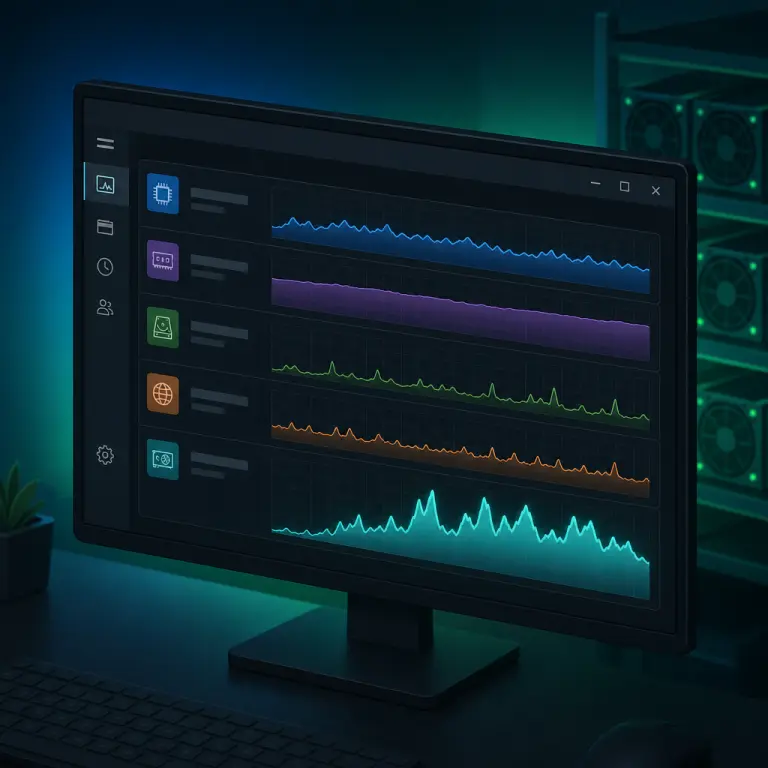
Mở Task Manager từ taskbar và bạn bước từ thế giới mining riêng biệt sang Windows thuần tuý. Tab Performance báo cáo CPU, GPU, RAM, disk, và network thật của máy chủ ASIC vật lý — không phải giá trị được tạo bởi một web app. Điều này quan trọng vì một nhà cung cấp cloud mining không trung thực có thể giả biểu đồ dashboard, nhưng giả một panel performance Windows đầy đủ phía sau phiên stream là một vấn đề hoàn toàn khác.
| Panel Task Manager | Hiển thị gì trên máy đào của bạn | Tại sao nó quan trọng |
|---|---|---|
| Biểu đồ CPU | Tải thấp ổn định (CGMiner bị giới hạn bởi GPU/ASIC) | Xác nhận CPU thật tồn tại và đang nghỉ ở trạng thái tốt |
| GPU / mining engine | Sử dụng cao duy trì | Nơi công việc SHA-256 thực sự diễn ra |
| Memory | Sử dụng vừa phải, ổn định | Mining nặng về tính toán, không nặng về RAM |
| Disk | I/O thấp — chỉ ghi log | Không có gì khác chạm vào ổ đĩa |
| Ethernet | Upload nhỏ ổn định tới pool | Mỗi lần gửi share là một gói tin nhỏ |
| Danh sách Processes | CGMiner + watchdog + các tiến trình Windows thiết yếu | Không bloat, không có ứng dụng nền bất ngờ |
Lần đầu tiên mở tab Processes, người dùng thường kỳ vọng thấy một bức tường các chương trình lạ. Trên máy đào NoxHash, danh sách cực kỳ ngắn — sự tối giản đó chính là lý do phần cứng duy trì sát với hashrate định mức.
Thành Phần 3 — File Manager (Trình Xem Log & Config)
File Explorer có sẵn giống hệt như trên bất kỳ máy Windows nào. Hầu hết người dùng không bao giờ cần dùng tới — dashboard đã tổng hợp mọi thứ bạn quan tâm — nhưng nó hữu ích khi bạn muốn xem log CGMiner thô hoặc xác minh một file cấu hình bằng chính mắt mình.
- Thư mục cài CGMiner — chứa file thực thi của miner và file cấu hình, trỏ tới pool FPPS và đặt tên cho worker.
- File log xoay vòng — các file văn bản có dấu thời gian mà bạn có thể mở trong Notepad. Tuyệt vời nếu bạn muốn nghiên cứu tỷ lệ chấp nhận share trong khoảng thời gian dài hơn terminal trực tiếp hiển thị.
- Script watchdog — một helper nhỏ kiểm tra CGMiner có sống không và khởi chạy lại nếu nó thoát. Đọc mã nguồn của nó là cách nhanh để hiểu tự phục hồi hoạt động ra sao.
- Thư mục Windows chuẩn — Users, System32, ProgramData, đều có. Không có gì bị ẩn, không có gì bị thay thế bằng đồ giả.
Hãy nghĩ về hệ thống tệp như ngăn đựng biên lai cho máy đào của bạn — phần lớn thời gian bạn không để ý, nhưng khi muốn kiểm tra điều gì đó, nó luôn ở đó.
Thành Phần 4 & 5 — IP Config và Giám Sát Watchdog
Hai widget nhỏ nhưng quan trọng hoàn thiện bức tranh: tiện ích cấu hình mạng và giám sát watchdog. Cả hai đều không đòi hỏi sự chú ý hàng ngày, nhưng biết chúng là gì sẽ loại bỏ thêm hai ẩn số khỏi desktop.
IP config — liên kết mạng
Chạy ipconfig trong command prompt (hoặc mở Network & Internet settings) sẽ hiện IP nội bộ của máy đào trên mạng trung tâm dữ liệu của chúng tôi. NoxHash chạy cáp quang dual-ISP dự phòng với chuyển đổi tự động, nên một sự cố trên một nhà mạng không cắt máy đào khỏi pool.
Giám sát watchdog — lưới an toàn
Một cửa sổ nhỏ hoặc icon khay hiển thị trạng thái của watchdog tự phục hồi. Nếu CGMiner thoát vì bất kỳ lý do gì, watchdog khởi chạy lại trong vài giây. Đây là lý do người dùng hầu như không bao giờ thấy khoảng trống không giải thích được trong bộ đếm Accepted-share — downtime bị bắt trước khi trở nên hiển thị.
Xem mọi thành phần trong hướng dẫn này trên máy đào của chính bạn
Bạn vừa đọc về cách terminal CGMiner, Task Manager, hệ thống tệp, IP config, và watchdog trông như thế nào. Cách nhanh nhất để xác minh là Basic Miner miễn phí 2 ngày — không đặt cọc, không cần thẻ, truy cập desktop đầy đủ ngay từ phút đầu tiên.

Đọc Nhanh — Khoẻ Mạnh so với Cần Điều Tra
Khi đã biết các thành phần, desktop trở thành một bài kiểm tra sức khoẻ nhanh bạn có thể làm trong ba mươi giây. Bảng dưới đây ghép các tín hiệu bạn muốn thấy với những tín hiệu đáng báo cho hỗ trợ NoxHash.
| Tín hiệu | Khoẻ mạnh | Cần điều tra |
|---|---|---|
| Hashrate trong terminal | Trong vài % mục tiêu theo cấp | Phẳng ở 0 trong > 60 giây |
| Bộ đếm Accepted | Tăng đều đặn | Đứng yên trong nhiều phút |
| Tỷ lệ reject/stale | Dưới 1% | Vài phần trăm duy trì liên tục |
| Dòng trạng thái pool | Pool 0: alive | Kết nối lại nhiều lần |
| Nhiệt độ ASIC | Ổn định trong ngưỡng định mức | Leo thang trong nhiều giờ |
| Task Manager — GPU | Sử dụng cao duy trì | Tụt về gần 0 |
Trên thực tế, đội ngũ vận hành 24/7 thường phát hiện bất kỳ mẫu nào ở cột bên phải trước khi người dùng phát hiện — lớp giám sát hashrate nhạy hơn nhiều so với một cái nhìn của con người. Chế độ xem desktop có ở đó để bạn có thể xác minh thay vì tin tưởng một cách mù quáng.
Câu Hỏi Thường Gặp
Desktop máy đào là live stream hay video ghi sẵn?
Là live. Con trỏ của bạn di chuyển con trỏ thật trên phiên Windows Server, terminal CGMiner cuộn theo thời gian thực, và Task Manager báo cáo trạng thái hiện tại của phần cứng vật lý. Nếu đó là bản ghi, không thứ nào trong số đó phản hồi với input của bạn — tính tương tác là cách dễ nhất để bạn tự xác nhận.
Tại sao desktop trống trải so với PC ở nhà của tôi?
Có chủ đích. Microsoft Store, Cortana, OneDrive, dịch vụ Xbox, Print Spooler, lập chỉ mục tìm kiếm, và quét Defender thời gian thực đều bị tắt, cộng với telemetry và Windows Update bị tắt. Mỗi chu kỳ CPU và megabyte RAM giải phóng đều dành cho CGMiner — một hệ điều hành mining nên trông nhàm chán.
Tôi có thể cài phần mềm của mình lên máy đào không?
Không. Image bị khoá ở cấu hình đã được tinh chỉnh và watchdog reset bất cứ thứ gì can thiệp vào CGMiner. Bạn có thể đọc file và xem terminal thoải mái, nhưng desktop không phải VPS đa dụng — thêm phần mềm sẽ ăn mất chu kỳ đang trả tiền cho hashrate của bạn.
Mở desktop có làm chậm quá trình mining của tôi không?
Không. CGMiner tiếp tục hash và gửi share trong khi bạn xem — stream chỉ là overhead đọc. Thu nhập tích luỹ theo cùng nhịp một phút dù trình xem đang mở hay đóng, vì vậy bạn có thể để tab chạy bao lâu tuỳ ý mà không ảnh hưởng đến kết quả.
Tôi nên làm gì nếu terminal CGMiner có vẻ đứng?
Trước tiên, hãy chờ một phút — màn hình dừng tạm thời thường là việc trình duyệt vẽ lại, không phải máy đào đã dừng. Nếu bộ đếm Accepted thực sự dừng trong vài phút, watchdog bình thường sẽ khởi chạy lại CGMiner tự động. Nếu không, khởi động lại máy đào từ card trên dashboard, và liên hệ hỗ trợ NoxHash nếu vấn đề kéo dài.
Tôi có thể dùng hướng dẫn này trên máy đào dùng thử miễn phí không?
Có. Bản dùng thử Basic 48 giờ chạy cùng image Windows Server trên cùng cấp phần cứng như máy đào trả phí, vì vậy mọi thành phần trong hướng dẫn này đều hiển thị. Với đa số người dùng lần đầu, mở desktop trên bản dùng thử là cách duy nhất tốt nhất để hiểu cloud mining thực sự trông ra sao.
Không phải lời khuyên tài chính
Hướng dẫn này cho thấy phần cứng thật đang chạy, nhưng không thay đổi kinh tế học của mining. Thu nhập Bitcoin phụ thuộc vào giá BTC, độ khó mạng, và điều kiện thị trường, tất cả đều có thể thay đổi nhanh chóng. Kết quả quá khứ không đảm bảo hiệu suất tương lai. Chỉ đầu tư số tiền bạn có thể chịu mất, và cân nhắc tư vấn thuế địa phương cho các câu hỏi về thu nhập crypto ở đất nước bạn.