Cách Đặt Lại Mật Khẩu NoxHash
Quên mật khẩu NoxHash? Đặt lại trong vài phút với hướng dẫn 5 bước 2026 — gồm liên kết email, token 60 phút, 2FA và đăng nhập Google.
Đặt lại mật khẩu NoxHash chỉ mất khoảng hai phút. Nhấn Quên mật khẩu, nhập email đã đăng ký tài khoản, và làm theo liên kết đặt lại bảo mật chúng tôi gửi qua email. Liên kết chứa một token dùng một lần có hiệu lực 60 phút, sau đó bạn yêu cầu một liên kết mới. 2FA và số dư BTC của bạn không bị ảnh hưởng.
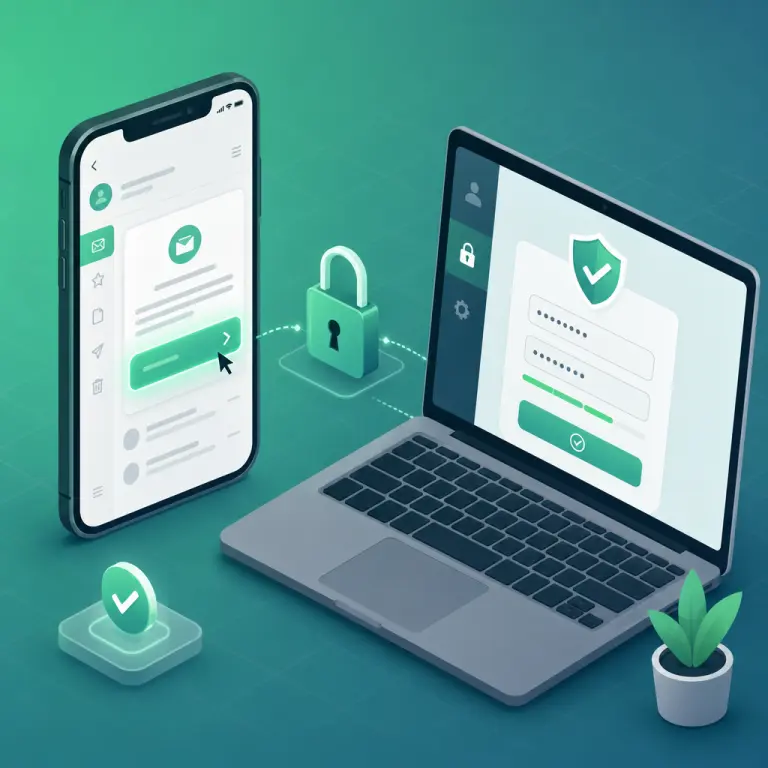
Điều Gì Xảy Ra Khi Bạn Đặt Lại Mật Khẩu
Việc đặt lại mật khẩu trên NoxHash chỉ thay thế thông tin đăng nhập bạn dùng để truy cập. Nó không ảnh hưởng đến số dư BTC, các máy đào đang chạy, thiết lập 2FA, các khoản nạp đang xử lý, hay thu nhập từ chương trình giới thiệu. Các máy đào trong trung tâm dữ liệu Kazakhstan của chúng tôi vẫn tiếp tục hash trong suốt quá trình — bạn chỉ không thể đăng nhập trong vài phút đặt lại.
Chỉ mật khẩu thay đổi
Số dư BTC, máy đào, ứng dụng 2FA và mã khôi phục đều giữ nguyên chính xác như trước khi đặt lại.
Dựa trên email, token bảo mật
Chúng tôi gửi một liên kết đặt lại dùng một lần đến email đã đăng ký. Liên kết hết hạn sau 60 phút để bảo vệ bạn.
Vẫn yêu cầu 2FA
Nếu bạn đã bật xác thực hai yếu tố, bạn vẫn cần mã từ ứng dụng để hoàn tất lần đăng nhập tiếp theo. Đặt lại mật khẩu không tắt 2FA.
Trước Khi Bắt Đầu Đặt Lại
Trước khi nhấn Quên mật khẩu, hãy kiểm tra ba việc nhanh sau đây. Thiếu bất kỳ điều nào trong số này là lý do phổ biến nhất khiến người dùng mắc kẹt giữa chừng:
- Quyền truy cập email đã đăng ký. Liên kết đặt lại chỉ đi đến địa chỉ trên tài khoản. Nếu bạn không còn kiểm soát hộp thư đó, hãy chuyển thẳng đến phần "Mất luôn email".
- Thiết bị 2FA nếu đã bật 2FA. Đặt lại mật khẩu không bỏ qua xác thực hai yếu tố. Hãy chuẩn bị sẵn Google Authenticator, Authy hoặc mã khôi phục cho lần đăng nhập tiếp theo.
- Xác nhận cách bạn đã đăng ký. Nếu bạn đăng ký qua Continue with Google, bạn chưa bao giờ đặt mật khẩu NoxHash — và không cần đặt lại. Chỉ cần đăng nhập lại bằng Google.
Đặt Lại Mật Khẩu Trong 5 Bước
Làm theo năm bước sau chính xác theo thứ tự. Toàn bộ quy trình — từ yêu cầu đến lần đăng nhập thành công đầu tiên — thường hoàn tất trong 2–3 phút, với điều kiện nhà cung cấp email của bạn giao thư nhanh chóng.
Mở trang đăng nhập và nhấn Quên mật khẩu
Truy cập noxhash.com/login và nhấn liên kết Quên mật khẩu? dưới trường mật khẩu. Nó đưa bạn đến trang yêu cầu đặt lại, nơi bạn chỉ cần nhập một thứ — email của mình.
Nhập email đã đăng ký tài khoản
Nhập chính xác email bạn đã đăng ký — không lỗi chính tả, không địa chỉ cũ. Nhấn Email Password Reset Link. Yêu cầu được giới hạn 3 lần gửi mỗi phút, vì vậy hãy chờ một chút thay vì nhấn nút liên tục.
Mở email và nhấn liên kết đặt lại
Tìm thư từ NoxHash, tiêu đề "Reset Password Notification". Thời gian giao thường dưới 30 giây. Nếu không có trong hộp thư đến, kiểm tra Spam, Quảng cáo, hoặc Tất cả thư. Nhấn nút đặt lại bên trong — token nhúng chỉ có hiệu lực 60 phút.
Chọn mật khẩu mới, mạnh
Trên trang đặt lại, nhập mật khẩu mới hai lần. Dùng ít nhất 12 ký tự, kết hợp số và ký hiệu — hoặc để trình quản lý mật khẩu tạo chuỗi ngẫu nhiên 16+ ký tự. Tránh bất kỳ mật khẩu nào bạn đã dùng lại trên trang khác. Nhấn Reset Password.
Đăng nhập bằng mật khẩu mới (và 2FA)
Bạn sẽ được chuyển hướng đến trang đăng nhập. Nhập email và mật khẩu mới. Nếu đã bật 2FA, bạn sẽ được hỏi mã 6 chữ số từ ứng dụng xác thực. Hãy lưu mật khẩu mới vào trình quản lý mật khẩu ngay để không quên lần nữa.
Email Không Đến? Kiểm Tra Những Điều Này Trước
Trong hơn 90% trường hợp, email đặt lại được giao trong vòng 30 giây — nhưng email không hoàn hảo. Nếu không có gì xuất hiện sau vài phút, hãy làm theo danh sách kiểm tra ngắn này trước khi hỏi hỗ trợ:
| Nguyên nhân có thể | Cách xử lý |
|---|---|
| Gmail xếp vào Quảng cáo hoặc Spam | Tìm from:noxhash trong Tất cả thư. Đánh dấu "Không phải spam". |
| Nhập sai địa chỉ email | Gửi lại với email chính xác bạn đã dùng để đăng ký — bao gồm đúng tên miền. |
| Máy chủ email công ty chậm | Chờ 5 phút. Kiểm tra xem các email ngoài khác có bị chậm không. |
| Thực ra bạn đã đăng ký bằng Google | Quay lại đăng nhập và dùng Continue with Google — không có mật khẩu nào để đặt lại. |
| Bị giới hạn tốc độ (quá nhiều yêu cầu) | Chờ 60 giây, sau đó gửi một lần — không gửi liên tục. |
| Token đã hết hạn (60 phút) | Yêu cầu email đặt lại mới — liên kết cũ không còn hoạt động sau 60 phút. |
Nếu không cách nào khắc phục được, hãy mở yêu cầu hỗ trợ từ trang chủ NoxHash. Bao gồm chính xác email đã đăng ký, thời gian đăng ký ước tính, và ảnh chụp màn hình trang yêu cầu đặt lại — điều này giúp đội ngũ có mọi thứ cần thiết để xác minh bạn và hỗ trợ thủ công.
Chạy 5 bước đó ngay — máy đào của bạn đang chờ
Bạn đã đọc chính xác quy trình đặt lại. Mở trang đăng nhập trong tab mới, nhấn Quên mật khẩu, và bạn sẽ quay lại bảng điều khiển kiểm tra thu nhập BTC trong vài phút. Nếu bạn mới biết đến NoxHash, bạn có thể tạo tài khoản từ cùng trang đó và nhận dùng thử Basic Miner miễn phí 2 ngày.
Chọn Mật Khẩu Thực Sự Bảo Vệ BTC Của Bạn
Tài khoản cloud mining chứa Bitcoin thật. Mật khẩu yếu là cách rẻ nhất để mất nó. Best practice hiện tại, được tổng hợp từ NIST SP 800-63B Digital Identity Guidelines và hướng dẫn mật khẩu của CISA, đơn giản hơn những quy tắc cũ bạn có thể nhớ: độ dài quan trọng hơn độ phức tạp. Đây là những gì nên làm — và không nên làm:
Dùng 16+ ký tự, ngẫu nhiên
Một chuỗi ngẫu nhiên 16 ký tự từ trình quản lý mật khẩu thực tế là không thể bẻ khóa. Một cụm mật khẩu 4 từ (ví dụ orbit-kettle-mossy-frame) vừa dài vừa dễ nhớ.
Không dùng lại trên các trang
Nếu trang khác bị xâm phạm và bạn đã dùng lại mật khẩu đó trên NoxHash, kẻ tấn công sẽ thử nó với tài khoản của bạn trong vài giờ. Mỗi tài khoản cần có mật khẩu riêng.
Tránh những điều hiển nhiên
Tên, ngày sinh, tên thú cưng, "noxhash2026", "Password1!" — đều dễ đoán. Kẻ tấn công chạy từ điển hàng triệu mẫu thường gặp. Chuỗi ngẫu nhiên đánh bại chúng.
Sao lưu bằng 2FA
Ngay cả mật khẩu hoàn hảo cũng có thể lộ qua phishing. Bật 2FA dựa trên TOTP từ hồ sơ NoxHash để mật khẩu bị đánh cắp vẫn không đủ để đăng nhập.
Để đọc sâu hơn, NIST SP 800-63B Digital Identity Guidelines là tài liệu tham khảo uy tín mà các chính sách mật khẩu hiện đại được xây dựng dựa trên.
Mất Luôn Quyền Truy Cập Email? Đây Là Cách Quay Lại
Mất cả mật khẩu lẫn email trên tài khoản là hiếm, nhưng vẫn xảy ra — email công việc cũ đóng, nhà cung cấp đóng hộp thư, tài khoản bị hack. Liên kết đặt lại NoxHash chỉ có thể đến địa chỉ đã đăng ký, nên trong trường hợp này quy trình tự phục vụ là chưa đủ. Đây là thứ tự khôi phục:
- Trước tiên, thử khôi phục tài khoản email. Hầu hết nhà cung cấp (Gmail, Outlook, Yahoo, ProtonMail) đều có quy trình khôi phục riêng qua số điện thoại hoặc địa chỉ phụ. Thường nhanh hơn so với liên hệ chúng tôi.
- Nếu khôi phục email thất bại, liên hệ hỗ trợ NoxHash. Mở yêu cầu với càng nhiều bằng chứng quyền sở hữu càng tốt: ngày đăng ký ước tính, hash giao dịch nạp quá khứ (TRC-20 hoặc BEP-20), tên máy đào, địa chỉ ví rút tiền, và bất kỳ ảnh chụp màn hình bảng điều khiển cũ nào.
- Hợp tác với việc xác minh danh tính. Vì điều này bảo vệ BTC của bạn, đội ngũ sẽ thận trọng. Hãy chuẩn bị cho các câu hỏi tiếp theo. Đây là thiết kế có chủ đích — cùng một rào cản ngăn kẻ tấn công chiếm đoạt tài khoản của bạn.
- Cập nhật email, sau đó đặt lại mật khẩu. Khi quyền sở hữu được xác minh, email đã đăng ký được cập nhật sang địa chỉ mới bạn kiểm soát, và bạn chạy quy trình đặt lại thông thường mô tả ở trên.
Câu Hỏi Thường Gặp
Liên kết đặt lại mật khẩu có hiệu lực bao lâu?
Token đặt lại nhúng trong email có hiệu lực 60 phút kể từ lúc chúng tôi gửi. Nếu bạn nhấn sau khi hết hạn, bạn sẽ thấy thông báo liên kết không còn hợp lệ — chỉ cần quay lại trang Quên mật khẩu và yêu cầu email mới. Token cũ được tự động vô hiệu hóa.
Đặt lại mật khẩu có đăng xuất tôi khỏi mọi nơi không?
Có. Sau khi đặt lại thành công, mọi phiên hiện có đều bị vô hiệu, nên bất kỳ thiết bị nào trước đó đã đăng nhập sẽ bị đăng xuất. Điều này có chủ đích — nếu ai đó đánh cắp mật khẩu cũ, nó khóa họ ra ngay lập tức. Đăng nhập lại trên mỗi thiết bị bằng mật khẩu mới và mã 2FA.
Tôi có còn cần mã 2FA sau khi đặt lại mật khẩu không?
Có. Đặt lại mật khẩu không tắt xác thực hai yếu tố. Khi bạn đăng nhập bằng mật khẩu mới, NoxHash vẫn sẽ yêu cầu mã 6 chữ số từ ứng dụng xác thực. Nếu bạn mất điện thoại có ứng dụng, dùng một trong 8 mã khôi phục đã lưu để quay lại.
Tôi đăng ký bằng Google — làm thế nào để đặt lại mật khẩu?
Bạn không — và không thể. Đăng ký Google không bao giờ tạo mật khẩu NoxHash; chính Google xử lý xác thực. Chỉ cần đến trang đăng nhập và nhấn Continue with Google. Nếu bạn mất quyền truy cập tài khoản Google, dùng quy trình khôi phục tài khoản của Google trước, sau đó quay lại đăng nhập.
Máy đào đang chạy có dừng khi tôi đặt lại không?
Không. Các máy đào ASIC vật lý trong trung tâm dữ liệu Kazakhstan của chúng tôi tiếp tục hash bất kể trạng thái phiên của bạn. Đặt lại mật khẩu chỉ ảnh hưởng đến đăng nhập, không ảnh hưởng đến đào. Hashrate, thu nhập BTC đang chờ và bộ đếm thời gian thuê tiếp tục chạy suốt thời gian bạn trong quy trình đặt lại.
Tôi có thể dùng lại mật khẩu NoxHash cũ không?
Về mặt kỹ thuật thì có, nhưng đó là ý tưởng tệ. Nếu bạn đặt lại vì nghi ngờ mật khẩu cũ bị lộ, dùng lại nó là phản tác dụng. Ngay cả khi chỉ làm mới, mật khẩu mới duy nhất từ trình quản lý mật khẩu an toàn hơn và không khó dùng hơn. Coi mỗi lần đặt lại là cơ hội nâng cấp.
Lưu ý bảo mật & tài chính
Hướng dẫn này chỉ mô tả khôi phục tài khoản NoxHash — không phải lời khuyên tài chính, pháp lý, hay bảo mật được điều chỉnh cho tình huống của bạn. Luôn tự gõ URL NoxHash hoặc dùng dấu trang để tránh các trang phishing giả mạo, và không bao giờ chia sẻ mật khẩu, mã 2FA hay mã khôi phục với bất kỳ ai, kể cả người tự xưng là nhân viên hỗ trợ. Thu nhập cloud mining vẫn phụ thuộc vào giá BTC và thay đổi độ khó mạng — kết quả quá khứ không đảm bảo kết quả tương lai.