NoxHashの2FAログイン問題を解決する
NoxHashの2FA画面で止まっていますか?時刻ズレ、端末紛失、認証アプリ消失、リカバリーコードの問題を手順で解決します。

NoxHash の 2FA 画面で止まっていますか?90% 以上のケースで、次の 3 つの修正のうち 1 つで解決します:スマートフォンの時計を同期する、最新の 6 桁コードを入力する、または 8 個の使い切り recovery code のいずれかを使う、です。本ガイドは時計のズレからアプリが消えたケースまで、すべての典型的な失敗を網羅し、次に何をすべきかを正確にお伝えします。
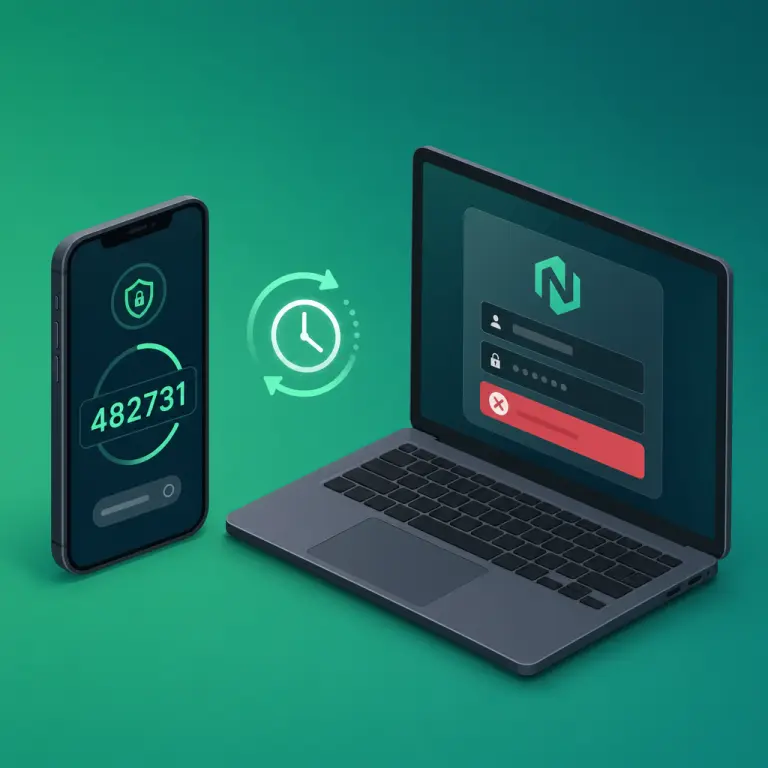
2FA がコードを拒否する理由
NoxHash は TOTP プロトコル(RFC 6238)を使用しています。お手元の authenticator とサーバーの双方が、共有シークレットと現在の Unix 時刻を 30 秒ウィンドウに丸めた値から、同じ 6 桁コードを導出します。NIST SP 800-63B によれば、この厳格な時刻同期型マッチングこそが、TOTP を信頼できる第二要素たらしめているものです。コードが拒否される場合、ほぼ必ず入力のうちどれかが一致していないのが原因です。時計がずれている、コードが期限切れになっている、あるいは共有シークレットがスマートフォンから失われている、のいずれかです。
意思決定フロー:あなたの 2FA 問題はどのタイプ?
修正に飛びつく前に、この 3 問の分類トリアージを通してみてください。下の正しいカードへ案内され、状況に合わない解決策を試して時間を無駄にせずに済みます。
authenticator アプリが入ったスマートフォンをまだお持ちですか?
- Yはい — 質問 2 へ進んでください。
- Nいいえ — 問題 3(スマホ初期化 / アプリ削除)または問題 4(スマホとコード両方紛失)へジャンプしてください。
アプリに「NoxHash」エントリがあり、6 桁のコードが回転して表示されていますか?
- Yはい — 質問 3 へ進んでください。
- Nいいえ — シークレットが失われています。recovery code(問題 3)を使ってから再登録してください。
コードを入力しましたが NoxHash に拒否されました。アプリに表示された 30 秒ウィンドウ内に入力しましたか?
- Yはい — 多くの場合時計のズレ(問題 1)またはアカウント選択ミス(問題 7)です。
- Nいいえ — コードが期限切れです(問題 2)。最新のものを取得して再試行してください。
問題 1 — アプリがコードを表示しているのに「無効なコード」と出る
原因:スマートフォンの時計がずれている
スマートフォンの時計がサーバーから ~30 秒でもずれていると、生成されるコードは一致しません。これはコードが拒否される最も多い単一原因で、旅行後・バッテリー切れの再起動後・SIM 差し替え後によく発生します。
修正(60 秒):
- Android:設定 → システム → 日付と時刻 → 自動で時刻を設定と自動でタイムゾーンを設定をオンにします。
- iPhone:設定 → 一般 → 日付と時刻 → 自動設定をオンにします。
- Google Authenticator にも組み込みの修正があります。アプリを開き、3 点メニュー → 設定 → コードの時刻同期 → 今すぐ同期。
- アプリが新しいコードを生成するのを待ち、それを NoxHash に入力してください。
問題 2 — 切り替わった直後の古いコードを入力してしまった
原因:入力中に 30 秒ウィンドウが切れた
コードは 30 秒ごとに切り替わります。29 秒目に読み取り、31 秒目に送信すると、NoxHash はすでに次のコードを期待しています。サーバー側には小さな猶予ウィンドウがありますが、コピーした時点で「いま切り替わる寸前」だったコードはしばしば失敗します。
修正:
- アプリのカウントダウンリングが完全な円(まっさらな 30 秒ウィンドウ)にリセットされるのを待ちます。
- ためらわずに新しい 6 桁コードをすぐに入力してください。
- 入力が遅い場合は、authenticator アプリのクリップボードからコピー&ペーストしましょう。

問題 3 — スマートフォンの初期化または authenticator アプリの消去
原因:共有シークレットはデバイス上に存在する
スマートフォンを工場出荷状態にリセットしたり、authenticator のデータを消したりすると、共有シークレットも消えます。アプリを再インストールしても戻りません。シークレットがなければ、生成されるどのコードも検証に通りません。
修正:recovery code でサインインし、再登録する
- NoxHash のログインフォームに、いつもどおりメールとパスワードを入力します。
- 2FA プロンプトで recovery code を代わりに使用 リンクをクリックします。
- 8 個のコードのうちひとつを入力します(形式
XXXX-XXXX)。各コードは使い切りで、一度使うと消費されます。 - サインインしたら Profile → Two-Factor Auth へ進み、Disable 2FA(パスワード必要)をクリックし、その後 Enable 2FA をクリックして新しい QR を生成し、新しくインストールした authenticator でスキャンします。
- 新しい 8 個の recovery code を複数の場所に冗長に保管してください。
問題 4 — スマホと recovery code の両方を紛失
原因:両方の要素が失われた — サポート経由の復旧のみ
これは最悪のケースであり、recovery code を2 つの別々の場所に保管するよう強くお願いしている理由です。スマホと 8 個のコードがすべて失われた場合、NoxHash サポートのみが本人確認を行い、アカウントの 2FA を手動でリセットできます。このプロセスはわざと遅くしてあり、なりすましからもお客様を守るためです。
修正:所有権の証明と共にサポートに連絡する
- NoxHash アカウントに登録されているメールアドレスと完全に同一のアドレスからサポートにメールしてください。送信元が異なると拒否されます。
- 所有者しか知り得ない詳細を添えてください:おおよその登録日、最後の入金額/ネットワーク、借りている miner、可能であれば最近のログイン IP または国。
- 待つ覚悟をしてください — 本人確認には営業日で 1〜3 日かかる場合があります。2 つ目のアカウントを作成したり、重複するメールを送信したりしないでください。対応が遅くなるだけです。
- 確認が取れると、サポートがアカウントの 2FA を無効化し、サインイン・再有効化・新しい recovery code の発行が可能になります。
問題 5 — スマートフォン乗り換え(古い機種にまだアクセス可能)
目標:中途半端に壊れた状態を残さずクリーンに移行する
ありがちな誤りは QR 画像を運ぶこと、またはスマホバックアップが TOTP シークレットまで持ち越すと思い込むことです。安全な道は、新しいスマホで新しいシークレットをゼロから生成することです。
修正:古い機種で無効化し、新しい機種で再有効化
- どこかの端末でまだサインイン中のうちに、Profile → Two-Factor Auth を開き Disable 2FA をクリックします。パスワードが必要です。
- 新しいスマホに authenticator アプリをインストールします。古いスマホから古い「NoxHash」エントリを削除します。
- NoxHash に戻り Enable 2FA をクリックし、新しいスマホで新しい QR をスキャンし、6 桁コードで確認します。
- 新しい 8 個の recovery code を保存します — 古いセットはもう無効です。
時計を直しましたか?サインインし直して 2FA を整え直しましょう
再びログインできたら、60 秒かけて authenticator が引き続き動作することを確認し、未使用の新しい recovery code がスマホ以外の場所に保管されているかチェックしてください。機能する 2FA は、バックアップ計画の強さと同じだけの強さしか持ちません。
問題 6 — authenticator のクラウドバックアップ紛失または破損
原因:復元で古い/空のシークレットが混入した
Authy やクラウド同期対応の Google Authenticator は、稀に機能しないエントリを復元することがあります。これはクラウドバックアップが一時停止されていた、別の地域からサインインしている、または以前のデバイスが失効した場合に見られる既知のエッジケースです。NoxHash エントリは 6 桁を表示するかもしれませんが、決して検証されません。
修正:シークレット喪失として扱う
- 壊れたエントリに recovery code を無駄遣いしないでください。1 回の試行で確認には十分です。
- recovery code でサインインします。
- 2FA を無効化し、authenticator から壊れたエントリを削除してから、NoxHash で 2FA を再有効化し新しい QR をスキャンします。
- 耐障害性を高めるため、登録時に NoxHash のエントリを 2 つの authenticator(例:スマホの Authy + デスクトップの 1Password)に追加しておくと、片方が壊れてももう一方が動きます。
問題 7 — authenticator で間違ったアカウントを選んだ
原因:別の TOTP エントリからコードを入力した
authenticator に GitHub、Binance、NoxHash、メールなど多数のエントリがあると、すぐ上下のエントリを一瞬見て間違った 6 桁を入力してしまいがちです。コードは有効に見えても別のサイトのもので、NoxHash はランダムな数字のように拒否します。
修正:
- NoxHash とラベル付けされたエントリ(またはセットアップ時に自分で付けた名前)が見つかるまでアプリをスクロールします。
- そのエントリ専用にコードをコピーします。多くのアプリはエントリをタップして展開・コピーできます。
- アプリがフォルダやタグに対応している場合、暗号資産関連のエントリをまとめ、NoxHash を明確に表示して再発を防ぎましょう。
ほとんどの 2FA ロックアウトを防ぐ 4 つの習慣
時刻の自動同期を常にオン
スマホの時計を手動で設定しないでください。自動設定は NTP と同期し続け、時計ズレによる拒否を未然に断ちます。
recovery code を 2 箇所に保管
パスワードマネージャーと引き出しに入れた紙のコピー。片方が災害を生き延びれば、サポートチケットなしで戻れます。
エントリに分かりやすいラベルを
authenticator エントリを 「NoxHash — youremail」に改名すれば、急ぎでも 6 桁を取り違えることがありません。
機種変更前に移行を済ませる
新機種の 2FA が動作することを確認するまで、旧機種を初期化しないでください。5 分の重複が復旧に何時間もかけずに済ませます。
よくある質問
2FA コードは正しく見えるのに、なぜずっと拒否されるのですか?
圧倒的に多い原因は時計のズレです。TOTP コードは、スマホの時計が NoxHash サーバーとおよそ 30 秒以内で一致している必要があります。時刻の自動同期を有効にするか(設定 → 日付と時刻 → 自動設定)、Google Authenticator のコードの時刻同期 → 今すぐ同期を使い、最新のコードで試してください。
アプリの代わりに recovery code をどう使いますか?
メールとパスワードでサインインした後の 2FA プロンプトで、recovery code を代わりに使用 リンクをクリックします。8 個の使い切りコードのうち 1 つを入力してください(形式 XXXX-XXXX)。受理されるとそのコードは永久に消費されるので、ログイン後すぐに Profile → Two-Factor Auth から新しいセットを再生成してください。
NoxHash サポートに代わりに 2FA を切ってもらえますか?
はい、ただし本人確認の後に限ります。登録アドレスから、所有権の詳細(おおよその登録日、直近の入金ネットワークと金額、借りている miner)を添えてサポートにメールしてください。営業日ベースで 1〜3 日を見込んでください。メールだけを乗っ取った攻撃者がなりすませないよう、意図的にプロセスを遅くしています。
バックアップからスマホを復元したのですが、NoxHash エントリが動かないのはなぜ?
ほとんどの authenticator アプリは、スマホの完全バックアップに TOTP シークレットを含めません。これらのシークレットは authenticator アプリ独自の同期システムに属します。復元前にそのアプリのクラウドバックアップを有効にしていなかった場合、シークレットは失われています。recovery code を使い、新しい QR で再登録してください。
こうした問題を避けるために、いっそ 2FA を恒久的に無効化すべきでしょうか?
いいえ — 2FA のロックアウトは辛いものですが、クレデンシャルスタッフィング攻撃で BTC 残高をごっそり抜かれるよりははるかにましです。ほぼすべてのロックアウトは、時刻の自動同期と 2 箇所の recovery code 保管で予防できます。暗号資産や収益を保持するあらゆるアカウントで 2FA を有効のままにしてください。
2FA はログインだけでなく、出金も守ってくれますか?
2FA は主にログインの関門です。出金リクエストは独立した管理者レビューのステップを経て処理され、最近アクセスされたアカウントからの不審な出金はフラグ付けされます。もし身に覚えのないログインが疑われる場合は、Profile から 2FA を無効化し、パスワードを変更し、新しいシークレットで 2FA を再有効化したうえでサポートに連絡してください。
セキュリティのガイダンスであり、投資助言ではありません
本ガイドは 2FA のトラブルシューティングのみを扱います。教育目的のものであり、金融・法律・税務の助言を構成しません。暗号資産アカウントは高価値の標的です — 2FA をユニークなパスワード、信頼できるデバイス、リンクに対する慎重な習慣、冗長な recovery code 保管と組み合わせてください。過去のセキュリティ対策が将来のアカウント安全を保証するものではなく、アカウント保護の責任は最終的に保有者にあります。